Flächenschlussprüfung
Der Aufruf des Befehls Auf Flächenschluss prüfen… öffnet den Ergebnis-Dialog der Flächenschluss- und Begrenzungsprüfung. Der Dialog hat eine multifunktionale, interaktive Oberfläche, die die verschiedenen Ergebnisse in Fehlerklassen für die Flächenschlussprüfung und die Begrenzungsprüfung untergliedert. Die jeweils betroffene Anzahl an Planzeichenkanten wird addiert und die betroffenen Elemente können in der Spalte Selektion ausgewählt und sogleich bearbeitet werden.
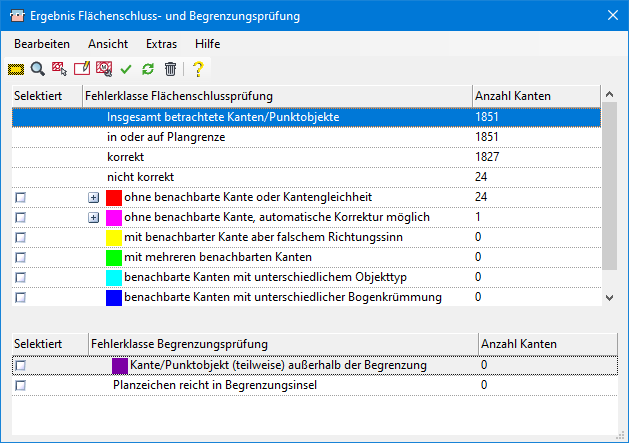
In der Toolbar und den Menüs stehen folgende Funktionen zur Verfügung:
|
|
Auswahl ausleuchten |
Leuchtet das Objekt einer selektierten Zeile in der Zeichnung aus. |
|
|
Zoom |
Öffnet den WS LANDCAD Zoom-Dialog, mit dessen Hilfe Sie in der Zeichnung zoomen können. |
|
|
Auswahl in Browser übernehmen |
Die Planzeichen der selektierten Objekte werden im PZ-Browser markiert. |
|
|
Auswahl in Editiermodus setzen |
Setzt die Planzeichen der selektierten Objekte in den Editiermodus. |
|
|
Optionen |
Ruft das PlanZV-Setup mit dem Register Geometrie auf. |
|
|
Auswahl automatisch korrigieren |
Die Kanten der selektierten Objekte können hierüber teilweise automatisch korrigiert werden. |


|
|
Prüfung wiederholen |
Nach einer automatischen Korrektur muss die Anzahl der angezeigten Kanten durch eine erneute Prüfung aktualisiert werden. Der schnellste Weg dazu ist mittels dieser Option. |
|
|
Beenden |
Der Beenden-Befehl schließt den Dialog. Kann anstelle des "X" genutzt werden. |
|
|
Fehler-Markierungen entfernen |
Vorhandene Fehlermarkierungen werden aus der Zeichnung entfernt. |
|
|
Hilfe |
Ruft die Hilfe zur Flächenschlussprüfung auf. |


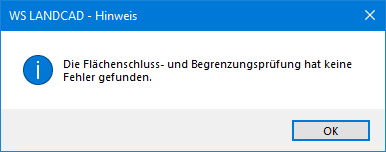
Generell geht es bei der Flächenschluss- und Begrenzungsprüfung darum, die einzelnen Planzeichenflächen (PZ-Flächen) auf Kantengleichheit und deren Raumbezug zu überprüfen (siehe unter Allgemeines) und damit topologisch einwandfreie Geometrien an ein GI-System übergeben zu können. Wenn in der Zeichnung keinerlei Kantenfehler enthalten sind, erscheint eine Erfolgsmeldung:
Wenn ungleiche Kanten vorgefunden werden, erscheint der oben aufgeführte Ergebnisdialog. Da der Grund für einen Fehler bzw. eine Kantenungleichheit unterschiedlichen Ursprungs sein kann, unterteilt der Dialog die Ergebnisse der Prüfung in verschiedene Fehlerklassen.