Planzeichen wählen
Nach dem Aufruf der Funktion Auf Flächenschluss prüfen erscheint zunächst die Dialogbox Planzeichen wählen.
|
|
Wurden zuvor Planzeichen im Projektbrowser selektiert, erscheint deren Anzahl bereits im Dialog. Die Auswahl lässt sich jedoch unabhängig davon durch Betätigung der jeweiligen Schaltflächen im Abschnitt Planzeichen ändern:
|
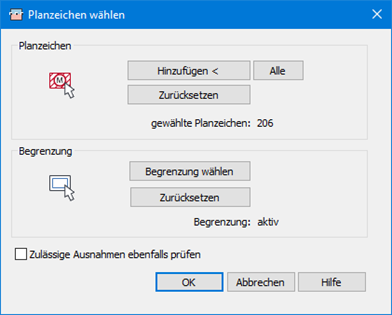
- Zulässige Ausnahmen ebenfalls prüfen – Im Setup besteht die Möglichkeit, Objektschlüssel für zu ignorierende Planzeichen einzustellen. Planzeichen, die einen dieser Objektschlüssel haben, werden (standardmäßig) bei der Flächenschluss- und Begrenzungsprüfung ignoriert. Ausnahmen sind (je nach XPlan-Version) Präsentationsobjekte, Höhenpunkte und Bemaßungen.
Im Dialogabschnitt Begrenzung ist eine Plangrenze zu bestimmen. Diese bildet das äußerste Flächenschlussobjekt und sollte für die Prüfung hinzugezogen werden. Anderenfalls finden die äußeren Planzeichenflächen keine benachbarten Kanten, was zu „Pseudofehlern“ führt.
Die Plangrenze kann das Planzeichen ‘Geltungsbereich‘ oder eine beliebige geschlossene Polylinie sein (Begrenzung: aktiv), mit Hilfe der Schaltfläche Zurücksetzen kann die Wahl aufgehoben werden (Begrenzung: keine). Nach der Selektion der Planzeichen und der Wahl einer Begrenzung ist der Dialog mit OK zu bestätigen. Die hier gewählte Begrenzung dient ebenso der Begrenzungsprüfung.