Shape-Import
In diesem Abschnitt befinden sich spezielle Konfigurationsmöglichkeiten für den Import von Shape-Dateien.
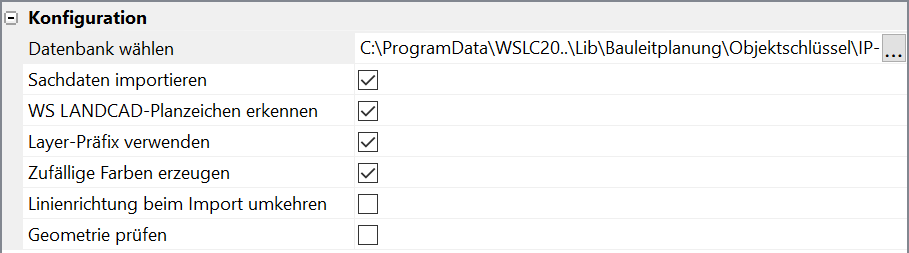
- Datenbank wählen – Hier ist die Objektschlüsseldatenbank zu wählen, die für eine Erkennung von WS LANDCAD-Planzeichen verwendet werden soll, wenn die Shape-Dateien von einem Fremdprogramm stammen. Dazu muss die Voraussetzung erfüllt sein, dass in der dazugehörigen DBF-Datei entsprechende Objektschlüssel in einem Datenfeld OBJECTKEY oder PLANZ vorhanden sind. Die Objektschlüsseldatenbank enthält Objektschlüssel inklusive Bezeichnungen zu den Planzeichenschlüsseln der Bibliotheksobjekte. Derzeit können standardmäßig nur Shapes der Fachschale IP Bauleitplanung plus für ArcGIS der Firma IP SYSCON als WS LANDCAD-Planzeichen dargestellt werden, da hier die entsprechenden Voraussetzungen erfüllt sind.
- Sachdaten importieren – Dieser Schalter regelt den Import von Sachdaten aus den DBF-Dateien. Bei aktiviertem Schalter werden alle Shape-Dateien als Planzeichen mit den entsprechenden Planzeichen-Sachdaten umgesetzt. Bei deaktiviertem Schalter entstehen keine Planzeichen, sondern lediglich CAD-Objekte ohne Sachdaten.
- WS LANDCAD-Planzeichen erkennen – Dieser Schalter regelt die Umsetzung erkannter Planzeichen in entsprechende WS LANDCAD-Planzeichen. Die Erkennung setzt voraus, dass die Shape-Dateien ursprünglich von WS LANDCAD selbst erzeugt wurden oder aus IP Bauleitplanung plus kommen. Bei Shape-Dateien aus IP Bauleitplanung plus regelt dann die eingestellte Objektschlüsseldatenbank die Umsetzung in WS LANDCAD-Planzeichen. Der Import von Shapes aus WS LANDCAD hingegen wird direkt, d. h. ohne Verwendung einer Objektschlüsseldatenbank vorgenommen.
- Layer-Präfix verwenden – Dieser Schalter regelt die Layervergabe für die importierten Shapes. Bei aktiviertem Schalter wird jedes Shape auf einen separaten Layer importiert, dessen Name sich aus dem Layer des Vorgabe-Planzeichens sowie dem Shapenamen als Präfix zusammensetzt. Gleichzeitig lässt sich dann die Farbe jedes einzelnen Layers regeln oder zufällig generieren. Bei deaktiviertem Schalter werden alle Shapes gleichen Typs auf den Layer des jeweiligen Vorgabe-Planzeichens importiert.
- Zufällige Farben erzeugen – Dieser Schalter ermöglicht die automatische Farberzeugung für jeden beim Import generierten Layer, wenn ein Layer-Präfix verwendet wird. Bei aktiviertem Schalter erhält jeder Layer eine andere, zufällig generierte Farbe. Die Zeichnung wird dadurch übersichtlich, weil die zum jeweiligen Shape gehörigen Objekte auch farblich auseinandergehalten werden können. Bei deaktiviertem Schalter werden die Layerfarben zunächst durch das jeweilige Vorgabe-Planzeichen vordefiniert. Sie lassen sich allerdings manuell ändern, wenn ein Layer-Präfix verwendet wird.
- Linienrichtung beim Import umkehren - Hier können Sie bei Bedarf den Richtungssinn von Linien umkehren. Liniengrafik ist i. d. R. vom Richtungssinn abhängig, da die Ablage der Grafik, z. B. bei einer waagerecht verlaufenden Linie, entweder oberhalb oder unterhalb der Führungslinie definiert sein kann. Die Empfehlungen in den Konzept- und Strukturbezeichnungen von XPlanung sind dahingehend formuliert, dass beim Durchlaufen der Linie vom ersten bis zum letzten Stützpunkt die Bebauung bzw. die Grafik auf der linken Seite liegt. WS LANDCAD entspricht dem. Wenn andere Bauleitplanungsapplikationen eine gegensätzliche Laufrichtung interpretieren, kann es zu falschen Orientierungen von Baugrenzen, Bau- oder Straßenbegrenzungslinien kommen. Wenn das Problem beim Import in WS LANDCAD in Erscheinung tritt, kann man die Option Linienrichtung beim Import umkehren aktivieren.
- Geometrie prüfen - Bei aktiviertem Schalter findet eine Prüfung auf Selbstüberschneidung von Flächen und eine umfangreiche Überprüfung von Multipolygonen statt. Enthalten die Shape-Dateien Flächen mit fehlerhafter Geometrie erscheint eine entsprechende Meldung und die betroffenen Planzeichen werden in einer Gruppe zusammengefasst. Bei deaktiviertem Schalter, findet keine Prüfung von Geometriefehlern statt und fehlerhafte Flächengeometrien werden nicht gruppiert.
|
Anmerkung: Die Schalter "Geometrie prüfen, "Layer-Präfix verwenden" und "Zufällige Farben erzeugen" sind zusätzlich im Dialog "Shape-Import Konfiguration" vorhanden und können dort unabhängig vom Status im Setup aktiviert/deaktiviert werden. |