Planhub-Export-Dialog
Nachdem die Auswahl der zu exportierenden Planzeichen mit OK bestätigt wurde, erscheint der Dialog Planhub-Export. In diesem kann der Name und der Pfad der zu exportierenden Plhb-Datei festgelegt werden. Zudem wird in der ersten Zeile das in der Zeichnung identifizierte (bzw. nachrangig im Setup bestimmte) Koordinatensystem (EPSG-Code) aufgeführt. Es wird in die exportierte GeoJSON-Datei geschrieben. Um Änderungen vornehmen zu können, kann man unmittelbar in die Einstellungen für den Import-Export im Setup gelangen.
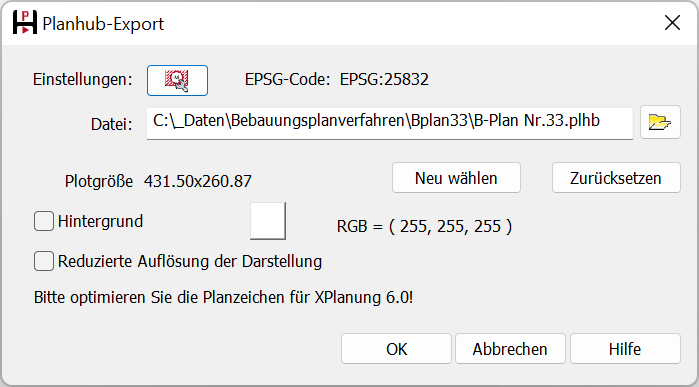
- Um die grafische Darstellung der Planzeichen exakt so zu gestalten, wie sie in WS LANDCAD zu sehen sind, wird ein Ausschnitt der Zeichnung digital geplottet. Der zu plottende Bereich wird vom Programm automatisch anhand der maximalen Ausdehnung der im vorherigen Dialog gewählten Planzeichen bestimmt. Wenn Sie diesen Bereich noch einmal manuell anpassen wollen, ist dies über den Button Neu wählen möglich. Es ist auf diese Weise aber nicht möglich, zuvor gewählte Planzeichen oder Sachdaten aus dem Export zu entfernen!
Da stets die maximale, räumliche Ausdehnung aller Planzeichen für den Druck berechnet wird, können Planzeichen am Nullpunkt der Zeichnung das Plotergebnis verschlechtern. Um den Anwendenden auf mögliche Probleme bezüglich der Ausdehnung hinzuweisen, ermittelt das Programm, ob das automatisch erzeugte Plotfenster (Boundary) eine maximale Kantenlänge von 20 km x 20 km nicht überschreitet. Ist das an einer Seite der Fall erscheint anderenfalls ein Hinweis. Da insbesondere Flächennutzungspläne durchaus eine größere Ausdehnung haben können, kann trotz des Hinweises problemlos weitergeplottet werden. Ist das Plangebiet kleiner als die genannte maximale Kantenlänge sollte nach Planzeichen außerhalb des Geltungsbereiches gesucht werden. Sie sind in der Regel zu löschen! - Der Button Zurücksetzen setzt den zu plottenden Bereich auf den vom Programm berechneten Bereich zurück.
- Mit der Aktivierung der Checkbox bei Hintergrund und dem Farbfeld daneben kann eine Hintergrundfarbe für das gezeichnete Bild gewählt werden. Die Farbe ist nur einstellbar, wenn die Hintergrund-Option aktiv ist. Ist die Option nicht aktiv, wird der Hintergrund transparent.
- Für das Plotten muss automatisch ein Blattformat gewählt werden. Das ist stets ein A0-Format mit automatischer Zeichnungsausrichtung. Das garantiert auch in großformatigen Rechtsplänen eine gute Auflösung des Plotergebnisses und damit eine optimale Anzeige in Planhub. Wenn allerdings ein kleinformatiger Plan vorliegt, kann die Auflösung von Linien und insbesondere von punktierten Schraffuren zu fein sein. Um eine fettere Darstellung zu erlangen, kann die Option Reduzierte Auflösung der Darstellung aktiviert werden. Geoplot nutzt dann statt eines A0-Blattes ein A4-Format.
- Planhub verwendet beim Plotten eine automatsche Zeichnungsausrichtung aufgrund der Proportionen des Plotfensters. Ist die Breite größer als die Höhe, wird daher automatisch im Querformat geplottet, um die Auflösung auszureizen. Im Bedarfsfall lässt sich jedoch generell im Hochformat plotten, wenn in der Datei "Geoplot.ini" (c:\ProgrammData\WSLC202*\User\Benutzername\GeoXchange) folgender Eintrag vorhanden ist:
[SETTINGS_PLANHUB_EXPORT]
AutoSetLandscape=0
Die Vorgabe für den Parameter "AutoSetLandscape" ist "1", was bedeutet, dass eine automatische Zeichnungsausrichtung verwendet wird.
Unter der Voraussetzung, dass im Setup (Bauleitplanung → Setup → Import/Export → Planhub) eine gültige Serveradresse für das Planhub-Portal eingetragen ist, wird der Bauleitplan im Anschluss an den Planhub-Export auf dem Planhub-Server hochgeladen. Mit Betätigung des OK-Buttons öffnet sich folgender Dialog:
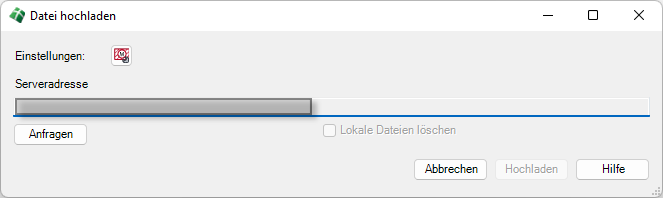
In diesem Dialog ist es möglich, über die Einstellungen das Setup aufzurufen. Gegebenenfalls um die Serveradresse zu benennen oder den Token für die Zugangsberechtigung zu hinterlegen.
|
Hinweis: Das Feld Serveradresse ist in der Abbildung ausgegraut. Hier erscheint normalerweise Ihre Adresse des Planhub-Portals. Ein Gastzugang für ein Demobeispiel ist aktuell noch nicht veröffentlicht! |
Über Anfragen wird eine Testanfrage an den Planhub-Server gestellt, um zu prüfen, ob der Plan hochgeladen werden kann. Es wird geprüft, ob das Koordinatensystem und die WS LANDCAD-Version stimmen. Existiert bereits ein Plan mit dem Namen, wird dies zurückgemeldet. Ebenfalls wird zurückgemeldet, wenn im Portal bereits etwas im Koordinatenbereich des Planes existiert. Es kommt dabei eine Rückfrage, ob der Plan überschrieben bzw. trotzdem hochgeladen werden soll. Erst wenn die Anfrage fehlerfrei verläuft, wird das Hochladen freigegeben und kann vom Anwendenden gestartet werden. Mit Abbrechen wird das Hochladen unterbunden. Hilfe ruft die Hilfe-Funktion auf.
Der Befehl Planhub-Export generiert ein Übertragungspaket (siehe Kapitel Planhub-Export Ergebnis). Streng genommen ist dieses Paket nach einem Hochladen obsolet. Die Option Lokale Dateien löschen bietet daher an, die Plhb-Datei zu löschen. Die Daten befinden sich ja im Geoportal!