Einfügeoptionen
In diesem Fenster lassen sich allgemeine Einstellungen zu den erstellten Präsentationsobjekten treffen.
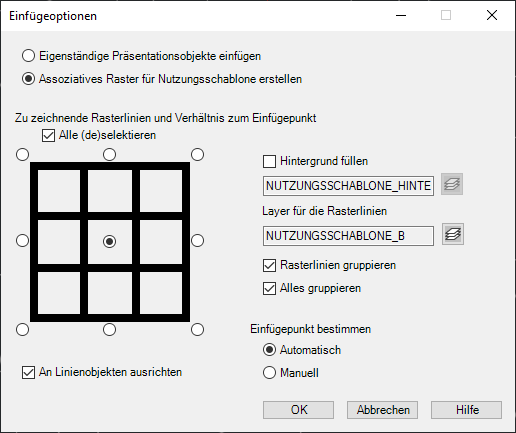
- Eigenständige Präsentationsobjekte einfügen: Mit dieser Option besteht die Möglichkeit sich Sachdatenfelder als textliche Präsentationsobjekte ohne Rasteranordnung in die Zeichnung zu nehmen. Die Präsentationsobjekte können frei positioniert werden und auch das Neuzeichnen nimmt keinen Einfluss auf deren Position.
- Assoziatives Raster für Nutzungsschablone erstellen: Diese Option ist standardmäßig angewählt. Wenn aktiviert, werden über die Textübernahme eingefügte Präsentationsobjekte in einer Rasteranordnung angelegt. Werden so eingefügte Präsentationsobjekte per Hand verschoben, werden diese nach der Nutzung des Befehls Neuzeichnen wieder in die ursprüngliche Rasteranordnung gebracht.
- Zu zeichnende Rasterlinien: Auf der linken Seite wird schematisch eine Art "Tabelle" dargestellt. Durch Klick auf die Linien lässt sich einstellen, ob und welche Linien (Rahmen sowie die horizontalen und vertikalen Abgrenzunglinien im Inneren) gezeichnet werden. Die aktuell aktiven Linien werden mit durchgehenden Linien angezeigt, die deaktivierten durch gestrichelte Linien. Mit dem Häkchen Alle (de)selektieren können alle Linien in einem Schritt an- bzw. abgewählt werden.
- Verhältnis zum Einfügepunkt: Um und in der schematischen "Tabelle" liegen Radiobuttons, von denen nur einer aktiv sein kann. Hiermit kann eingestellt werden, wo der Einfügepunkt der Gruppe im Verhältnis zum Raster liegen soll, oder anders gesagt, wie sich das Raster im Bezug zum Einfügepunkt positionieren soll. Wenn der Punkt links oben aktiv ist, werden die Präsentationsplanzeichen so platziert, dass die linke obere Ecke der gesamten Anordnung am Einfügepunkt liegt.
- Einfügepunkt bestimmen: Der eben genannte Einfügepunkt kann vom Programm automatisch bestimmt werden - bei flächigen Planzeichen ist dies der Massenschwerpunkt, bei linienförmigen Planzeichen ein Punkt nahe der Mitte einer gesamten Polylinie. Man kann jedoch auch entscheiden, den Punkt manuell in der Zeichnung zu wählen. Ist die manuelle Option gewählt, so muss für jedes selektierte Planzeichen ein Einfügepunkt durch Klick mit der linken Maustaste festlegt werden. Ist mehr als ein Planzeichen selektiert, so wird das Planzeichen, für das aktuell ein Einfügepunkt gewählt werden soll, ausgeleuchtet. Die Ausleuchtung muss dann zunächst beendet werden. Dies ist beispielsweise durch ein Drücken der Escape-Taste möglich.
- Hintergrund füllen: Die gezeichneten Präsentationsplanzeichen und Rasterlinien lassen sich mit einer Hintergrundfüllung versehen. Der Layer, auf dem der Hintergrund liegt, wird in der Textbox unter dem Häkchen Hintergrund füllen angezeigt. Durch Klick auf den Button rechts davon öffnet sich die zentrale Layersteuerung von WS LANDCAD, in dem der Layer eingestellt werden kann.
- Layer für Rasterlinien: Analog zum Hintergrund wird in der Textbox der Layer angezeigt, auf dem die Rasterlinien gezeichnet werden. Durch Klick auf den Button rechts davon lässt sich dieser über die zentrale Layersteuerung von WS LANDCAD einstellen.
- Rasterlinien gruppieren: Ist diese Option aktiv, so werden alle gezeichneten Rasterlinien als eine Gruppe erstellt. Die Linien lassen sich dann nur noch gemeinsam verschieben, wodurch ein versehentliches Verschieben einzelner Linien verhindert wird. Ist die Option Alles gruppieren aktiv, so ist automatisch auch Rasterlinien gruppieren aktiv und lässt sich nicht deaktivieren.
- Alles gruppieren: Ist diese Option aktiv, so werden alle gezeichneten Elemente - also die Präsentationsobjekte, Rasterlinien und ggf der Hintergrund - in einer Gruppe zusammengefasst. Dies erleichtert das spätere Verschieben, verhindert aber auch Korrekturen bei der Positionierung der Planzeichen innerhalb des Rasters.
- Mit OK werden veränderte Optionen übernommen, mit Abbrechen nicht.
- Die in diesem Dialog eingestellten Optionen können zusammen mit den übrigen Optionen im Hauptdialog zur Textübernahme gespeichert und geladen werden.
|
Tipp zur Bearbeitung von Gruppen: Eine Gruppe kann in AutoCAD bzw. BricsCAD über die Systemvariable PICKSTYLE (0) geöffnet werden. Man kann dann Komponenten in der Gruppe editieren. PICKSTYLE = 1 schließt die Gruppe wieder. In AutoCAD kann man Gruppen komfortabel auch über drag & drop verschieben. In BricsCAD hingegen sollten Gruppen nur über den normalen Verschieben-Befehl bewegt werden. |