Textübernahme

Befehl: EAWS_RPNS_DRAWTEXTS
Mit dem Befehl Textübernahme können in einem Arbeitsgang die Sachdatenfelder beliebig vieler, gewählter Planzeichen mit Präsentationsobjekten beschriftet werden. Die Planzeichen können in einer rasterförmigen Anordnung platziert werden. Zudem gibt es die Möglichkeit, automatisch Rasterlinien um die Anordnung und zwischen die erstellten Präsentationsplanzeichen zeichnen zu lassen und einen abdeckenden Hintergrund für die erstellten Objekte zu generieren. Nach Aufruf des Befehls blendet sich die Dialogbox Planzeichen wählen ein, worüber eine selektive Bestimmung der Planzeichen erfolgen kann. Optional können die Planzeichen auch über den Projektbrowser selektiert werden.
|
|
|
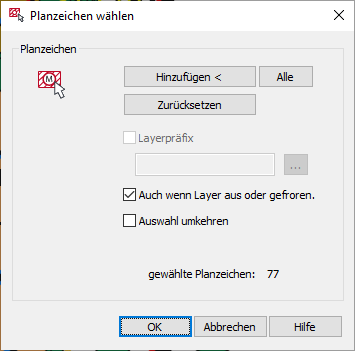
- Auch wenn Layer aus oder gefroren - Planzeichen, die sich auf einem deaktivierten Layer befinden, können optional in die Auswahl mit einfließen oder entsprechend ignoriert werden.
- Mit Auswahl umkehren kann die aktuell vorgenommene Auswahl umgekehrt werden, sprich alle bereits gewählten Planzeichen werden nicht in den Auswahlsatz mit einfließen und nur die zuvor nicht gewählten Planzeichen bilden den neuen Auswahlsatz.
Ist mindestens ein Planzeichen gewählt, öffnet sich im Anschluss an die Planzeichenwahl die Hauptdialogbox zur Textübernahme:
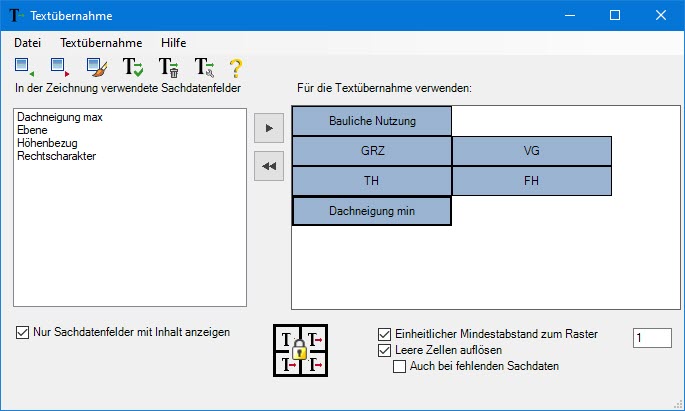
In der Toolbar und den Menüs stehen folgende Funktionen zur Verfügung:
|
|
Einstellungen laden |
Einstellungen zu der Textübernahme, die zuvor als txp-Datei gespeichert wurden, können über Einstellungen laden zu jedem beliebigen Zeitpunkt neu geladen werden. Beispiele finden sich unter:...\Lib\Bauleitplanung\Textübernahme |
|
|
Einstellungen speichern |
Sämtliche Einstellungen können in einer txp-Datei gespeichert und später wieder geladen werden. |
|
|
Einstellungen übernehmen |
Mithilfe dieser Funktion können die Parameter der Feldeigenschaften und Einfügeoptionen von anderen Planzeichen aus der Zeichnung übernommen werden. Voraussetzung dafür ist, dass das gewählte Planzeichen seinerseits über eine Textübernahmebeschriftung verfügt. Hinweis: Die Übernahme wurde mit WS LANDCAD 2021 Servicepack 1 implementiert. Ältere Planzeichenobjekte können keine Einstellungen übergeben! |
|
|
Beenden |
Der Beenden-Befehl schließt den Dialog. Kann anstelle des "X" genutzt werden. |
|
|
Planzeichen anwenden |
Die ausgewählten Sachdatenfelder werden über Planzeichen anwenden mitsamt der getätigten Einstellungen als punktförmige Präsentationsobjekte in die Zeichnung eingefügt. Sollte man die Einstellungen in der Textübernahme nachträglich ändern, kann mit Hilfe von Planzeichen anwenden auch eine Aktualisierung schon bestehender Resultate der Textübernahme erfolgen. |
|
|
Planzeichen löschen |
Mit Hilfe von Planzeichen löschen können eingefügte Präsentationsobjekte aus der Zeichnung gelöscht werden. Gelöscht werden nur die zuvor gewählten Sachdatenfelder. |
|
|
Einfügeoptionen |
Ruft die Einfügeoptionen für die Textübernahme auf. |
|
|
Hilfe |
Ruft die Hilfe zur Textübernahme auf. |


Im Folgenden wird die Oberfläche des Dialogs zur Textübernahme beschrieben:
- Im linken Feld (In der Zeichnung verwendete Sachdatenfelder) sind alle Sachdatenfelder zu sehen, die bei mindestens einem der gewählten Planzeichen vorhanden sind.
- Ist die Option Nur Sachdatenfelder mit Inhalt anzeigen aktiv, so werden im linken Dialogfeld nur diejenigen Sachdatenfelder angezeigt, für die bei mindestens einem der gewählten Planzeichen auch ein Inhalt vorhanden ist.
- Im rechten Feld (Für die Textübernahme verwenden) werden die Sachdatenfelder angezeigt, die man aktiv in dieses Feld gezogen hat. Die Sachdatenfelder können mittels drag & drop verschoben werden.
- Um Sachdatenfelder aus dem linken Dialogfeld in das rechte zu bekommen, sind diese zunächst im linken Feld zu markieren. Über die Strg- oder Shift-Taste können dabei auch mehrere Sachdatenfelder selektiert werden. Mit einem Klick auf Markierte Sachdatenfelder übernehmen (1) werden alle selektierten Sachdatenfelder aus dem linken Dialogfeld in das rechte verschoben. Das gleiche Resultat kann auch durch Doppelklick auf ein gewünschtes Sachdatenfeld erzielt werden. Im Falle einer Mehrfachselektion muss während des Doppelklicks die Strg- oder Shift-Taste gehalten werden. Wurden im rechten Feld bereits Planzeichen per drag & drop verschoben, so werden die neu hinzugefügten Sachdatenfelder in der Spalte eingefügt, in die zuletzt ein Sachdatenfeld verschoben wurde.
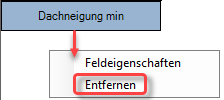
- Um einzelne Sachdatenfelder aus dem rechten Dialogfeld zu entfernen, klickt man mit der rechten Maustaste auf das im rechten Dialogfeld nicht mehr gewünschte Sachdatenfeld und wählt Entfernen. Das gleiche Resultat kann erzielt werden, indem das Sachdatenfeld mittels drag & drop nach links oder oben aus dem Fenster herausgeschoben wird. Um alle Sachdatenfelder aus dem rechten Feld zu entfernen, kann man Alle Sachdatenfelder entfernen (2) nutzen.
|
|
Über Markierte Sachdatenfelder übernehmen (1) können markierte Sachdatenfelder für eine Textübernahme ausgewählt werden. Mittels Alle Sachdatenfelder entfernen (2) werden alle Sachdatenfelder aus der rechten Seite des Dialoges entfernt. |
|
|
Ein Sachdatenfeld kann auch per Doppelklick der rechten Seite des Dialoges hinzugefügt werden. |
|
|
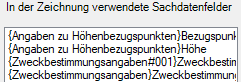
Sachdatenfelder mit voran gestellten geschweiften Klammern sind Unterattribute in einem komplexen Attribut. Sie stehen alphabetisch zu Beginn der Aufzählung. Ein Hashtag (#) signalisiert, dass es sich um ein dupliziertes Sachdatenfeld handelt. |

|
|
Ein Sachdatenfeld kann man aus dem rechten Dialogfeld auch mittels der rechten Maustaste (Kontextmenü über dem betreffenden Attribut) entfernen. |
|
|
Ein Sachdatenfeld kann auch entfernt werden, indem man das Attribut über drag & drop nach oben oder nach links aus dem ganzen Dialog der Textübernahme schiebt. |
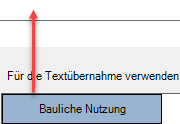
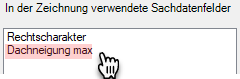
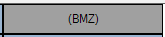
- Wenn Sachdatenfelder auf der rechten Seite des Dialogfelds mitunter grau hervorgehoben werden (siehe (BMZ) in der Abbildung), so sind diese Sachdatenfelder in der geöffneten Zeichnung an keinem Planzeichen mehr vorhanden und sollten entfernt werden. Das graue Sachdatenfeld stammte in der Regel aus dem Arbeiten mit der Textübernahme in einer anderen Zeichnung.
- Um die Ausrichtung, Skalierung und Abstände einzelner Präsentationsplanzeichen einzustellen, klickt man mit der rechten Maustaste auf das zu konfigurierende Sachdatenfeld im rechten Dialogfeld und wählt Feldeigenschaften (siehe Kapitel Erweiterte Feldeinstellungen).

- Bei Anwendung der Textübernahme werden die erzeugten Präsentationsplanzeichen in der Anordnung platziert, in der die zugehörigen Sachdatenfelder im rechten Dialogfeld liegen. Um die einzelnen Präsentationsplanzeichen lassen sich Rahmen oder Rasterlinien platzieren (siehe dazu die Einfügeoptionen). Mit der Option Einheitlicher Mindestabstand zum Raster kann ein Abstand angegeben werden, den die einzelnen Präsentationsplanzeichen mindestens zu jeder dieser Rahmenlinien haben sollen.
- Wurden in der Anordnung im rechten Dialogfeld Lücken in den Spalten gelassen, so können die verbliebenen Präsentationsplanzeichen in dieser Zeile den freigewordenen Platz auffüllen. Dieses Verhalten wird durch die Option Leere Zellen auflösen aktiviert. In der Abbildung des Hauptdialogs zur Textübername (siehe oben) taucht beispielsweise in der ersten Zeile links das Attribut "Bauliche Nutzung" auf. Die rechte Spalte ist unbelegt. Die Anwendung verbindet hierbei beide Zellen zu einer. Ist die Option Auch bei fehlenden Sachdaten aktiv, so werden Zellen auch dann "aufgelöst", wenn im rechten Dialogfeld zwar ein Sachdatenfeld konfiguriert ist, dieses aber bei einem konkreten Planzeichen keinen Inhalt hat. Die Option kann nur aktiviert werden, wenn die Option Leere Zellen auflösen ebenfalls aktiv ist.
- Im Textübernahme-Dialog wird unten ein Statusfeld visualisiert. Es dient zur schnellen Übersicht der aktivierten Einfügeoptionen. Nähere Informationen zu diesen Einstellungen finden sich in der Hilfe zum Optionsdialog (siehe Kapitel Einfügeoptionen).
Sind Rahmen-, horizontale oder vertikale Linien in den Optionen aktiviert, so werden sie in der Übersichtsgrafik mit einer durchgehenden Linie dargestellt, ansonsten ist die entsprechende Linie gestrichelt (im Beispiel die vertikale Linie im Inneren). Ist ein Hintergrund aktiv, so wird die Übersichtsgrafik mit einem hellgelben Hintergrund dargestellt. Ist die Gruppierung der Rasterlinien eingestellt, so sind die gezeichneten Linien miteinander verbunden, ansonsten befinden sich zwischen ihnen, in den Ecken der Vorschaugrafik, kleine Abstände. Sollen alle erzeugten Objekte gruppiert werden, so wird in der Mitte der Vorschaugrafik ein kleines Schloss angezeigt.
|
|
|
|
|
|
|
|
|
Aktivierte Rasterlinien und Gruppierung aller Präsentationsobjekte. |
Aktivierte Rasterlinien, aber keiner Gruppierung der Präsentationsobjekte. |
Aktivierte Rasterlinien, aber die Rasterlinien liegen einzeln vor; sie sind nicht gruppiert |
|
|
|
|
|
Beispiel, wo nur die horizontalen und vertikalen Rasterlinien aktiv sind. Die Elemente sind nicht als Gruppe zusammengefasst. Die Hintergrundfüllung ist aktiv. |
Es werden keine Rasterlinien eingezeichnet, aber alle Präsentationsobjekte als Gruppe zusammengefasst. |
|


- Die Vorschaugrafik ist unabhängig davon, wie viele Präsentationsplanzeichen erzeugt und wie sie in der Zeichnung angeordnet sind. Durch einen Klick auf die Grafik kann der Optionsdialog geöffnet werden.
Die Anwendung der Textübernahme erfolgt anschließend über die Funktion Planzeichen anwenden. Es werden dann die Präsentationsobjekte aus der Planzeichenbibliothek in einem Raster eingefügt. Ein mögliches Ergebnis:
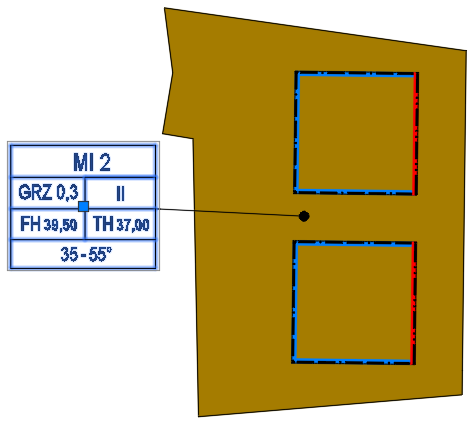
Für jedes Sachdatenfeld ist ein individuelles Planzeichen in der Bibliothek vorbereitet. Zuweilen kennt die Planzeichenverordnung 90 jedoch mehrere verschiedene Beschriftungen für ein städtebauliches Maß (z. B. 0,4 oder GRZ 0,4 für die Grundflächenzahl). WS LANDCAD muss sich werkseitig für eine der Varianten entscheiden. Um diese Vorgabe zu ändern, sei auf das Kapitel Planzeichenmanager → Sachdaten → Planzeichen für Planzeichen-Verweis auswählen in diesem Handbuch verwiesen.
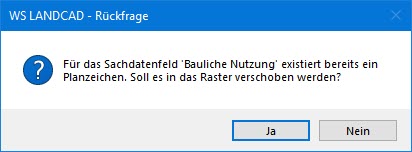
Wenn bereits Textübernahmen für ein Planzeichen in einer Zeichnung vorhanden sind und man die vielfältigen Einfügeoptionen der Textübernahme ändert, kann man diese Änderungen über Planzeichen anwenden auch zur Aktualisierung der Ergebnisse nutzen. Da man Präsentationsobjekte in WS LANDCAD auch aus dem Sachdaten-Dialog oder Planzeichenmanager heraus eingefügt haben könnte, kann es vorkommen, dass bereits für ein oder mehrere Sachdatenfelder einzelne Präsentationsobjekte an dem gewählten Planzeichen vorzufinden sind. WS LANDCAD fragt in solchen Fällen - unter der Voraussetzung, dass das jeweilige Sachdatenfeld in das rechte Dialogfenster der Textübernahme gezogen wurde -, ob das bestehende Präsentationsobjekt in das Raster der Textübernahme integriert werden soll. Wenn man das möchte, sollte man die Rückfrage mit Ja beantworten, anderenfalls (Nein) bleibt das bestehende Präsentationsobjekt auch eigenständig außerhalb des Rasters erhalten.
Vorhandene Präsentationsobjekte können über Planzeichen löschen von einem oder mehreren Planzeichen entfernt werden. Möchte man nur einzelne Präsentationsobjekte aus einem Textübernahme-Raster in der Zeichnung löschen, muss man im rechten Dialogfeld der Textübernahme die Sachdatenfelder stehen haben, die gelöscht werden sollen!
|
Hinweis: Pro Planzeichenfläche kann leider nur ein Rasterobjekt über die Textübernahme erzeugt werden. Einzeln stehende Präsentationsobjekte können daher nicht zusätzlich mit Rahmenlinien versehen werden! |
|
Anmerkung zur Zeichnungsreihenfolge: Sollte ein Präsentationsplanzeichen aufgrund einer falschen Zeichnungsreihenfolge nicht sichtbar sein, langt i. d. R. ein Neuzeichnen des Präsentationsplanzeichens oder des übergeordneten Planzeichens. |
|
Anmerkung für den XPlan-Export und -Import: Die Rasterlinien der Textübernahme können als linienförmige Präsentationsobjekte in den XPlan-Export integriert werden. Die Steuerung dafür ist über die Option Rasterlinien exportieren im Setup 🡪 Register XPlanung zu finden. Ohne die Aktivierung der Option kann bei einem XPlan-Import kein Raster gezeichnet werden. Zwingend erforderlich ist das nicht. |