Einfügen

Befehl: EAWS_RPNS_PASTE
Planzeichen, die sich aufgrund des zuvor genutzten Befehles Planzeichen kopieren in der Windows-Zwischenablage befinden, können mit Planzeichen einfügen in beliebige Zeichnungen übertragen werden.
|
|
In der Dialogbox Planzeichen einfügen werden eingangs die in der Zwischenablage vorhandenen Planzeichen und CAD-Elemente dokumentiert. Darüberhinaus kann der Umgang mit den benutzerdef. Namen (u.a. der Flächennummern) der einzufügenden Planzeichen bestimmt werden. Die kopierten Planzeichen können optional in den gleichen Plan und Bereich, wie die bereits vorhandenen Planzeichen in der Zeichnung eingefügt werden oder es wird ein neuer Plan und Bereich für die kopierten Planzeichen angelegt. Die Plan- und Bereichszuordnung kann später im Projektbrowser überprüft werden. Darüber hinaus hat man die Möglichkeit, einen Einfügepunkt für die Planzeichen aus der Zwischenablage zu bestimmen. |
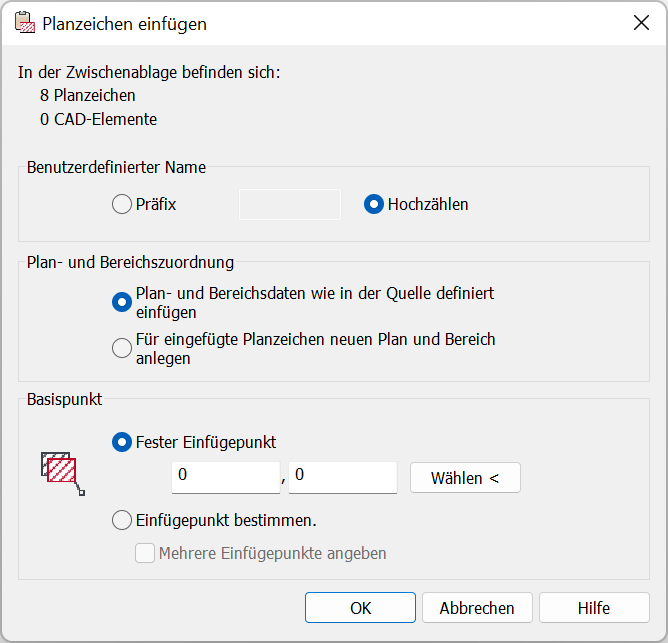
- Benutzerdefinierter Name – Hier kann allen Planzeichen ein vorangestelltes Kürzel (Präfix) zur Identifizierung zugewiesen werden oder, beginnend mit dem zuletzt verwendeten benutzerspez. Namen der aktuellen Zeichnung, automatisch hochgezählt werden.
- Basispunkt – Der Einfügepunkt sollte bei lagegemäßer Überführung aus einer anderen Zeichnung mit einem Festen Einfügepunkt immer an der Koordinate 0,0 verbleiben. Die Option Wählen < erlaubt es ausnahmsweise, eine andere Koordinate in der Zeichnung abzugreifen. Bei Elementen, die man innerhalb einer Zeichnung kopieren und einfügen möchte, ist es hingegen durchaus notwendig durch einen neuen Einfügepunkt, die Kopien an einer anderen Stelle zu positionieren. Die Methode Einfügepunkt bestimmen erfordert daher, mit OK fortzufahren. Anschließend erscheint in der Befehlszeile die Nachfrage: "Geben Sie den Basispunkt an.". Möchte man die Elemente der Zwischenablage mehrfach einfügen, ist die Option Mehrere Einfügepunkte angeben zu nutzen. Letzt genannte Funktion ist im Zusammenhang mit der Option Fester Einfügepunkt ausgegraut.