Blockausgestaltung
Die Option Blockausgestaltung ruft folgende Dialogbox auf:
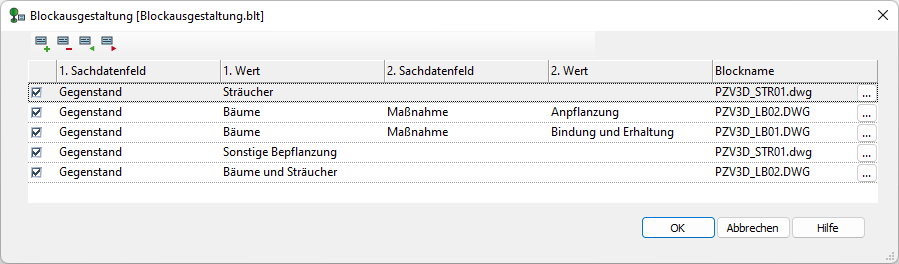
In ihr stehen in einer Toolbar vier Funktionen zur Verfügung:
|
|
Über Zeile hinzufügen kann mindestens ein neues Sachdatenfeld mit einem Wert für die Blockausgestaltung definiert werden. |
|
|
Zeile entfernen löscht eine definierte Sachdatenzeile aus der Blockausgestaltungsdatei. |
|
|
Aus einer Datei laden öffnet eine gespeicherte Blockausgestaltungsdatei (*blt). |
|
|
In eine Datei speichern ermöglicht das Abspeichern der definierten Zeilen. Abgelegt werden die Informationen in einer blt-Datei. |


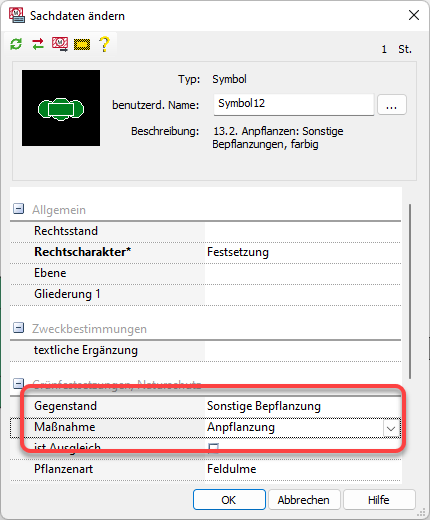
- Zeile hinzufügen - Der Befehl startet einen Assistenten zur Definition einer Blockausgestaltungszeile. Wichtig ist, dass man sich zuvor vergegenwärtigt hat, welche Sachdatenfelder und Werte eines Planzeichensymboles für die Erzeugung eines 3D-Symboles an der Position eines Planzeichens relevant sind. Dazu schaut man sich im Sachdaten-Dialog die Informationen eines angewendeten 2D-Planzeichensymboles an.
|
|
In einem Beispiel soll das Planzeichen "Anpflanzen: Sonstige Bepflanzungen" erkannt werden. Die Sachdatenfelder Gegenstand mit dem Wert Sonstige Bepflanzung sowie Maßnahmen mit Anpflanzung sollen für die Blockausgestaltung herausgezogen werden. Die Schreibweise der Feldnamen und die Werte sind zu notieren! |
Der erwähnte Assistent fragt nacheinander maximal zwei Sachdatenfelder und Werte sowie abschließend eine gewünschte DWG als 3D-Block ab.
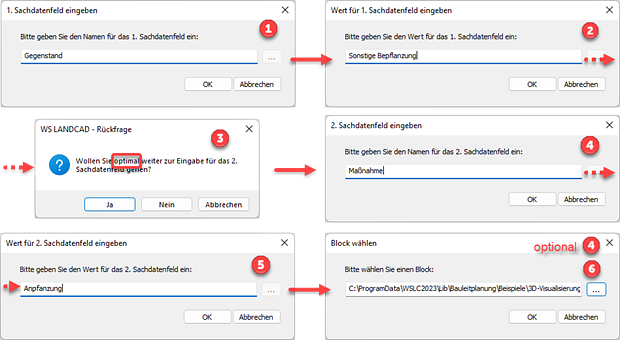
Beim 1. Sachdatenfeld ist das zuvor notierte Sachdatenfeld (hier: Gegenstand) einzutippen, danach erfolgt die Frage nach dem Wert für das 1. Sachdatenfeld (hier: Sonstige Bepflanzung). Die Blockausgestaltung kann optional mit einem zweiten Sachdatenfeld agieren. Wenn die entsprechende Rückfrage bejaht wird, muss man das 2. Sachdatenfeld (Maßnahme) und den notierten, dazugehörigen 2. Wert (Anpflanzung) spezifizieren. Abschließend erfolgt immer die Notwendigkeit, einen Block zu wählen.
Dazu sucht man sich über die drei Punkte im Dialog eine DWG aus. Da im Setup → Register Visualisierung ein einheitlicher Pfad zur Blockausgestaltung hinterlegt ist, sollte eine gewünschte DWG im Verzeichnis ...\WSLC20*\Li\bBauleitplanung\Beispiele\3D-Visualisierung liegen. Mit OK schließt man die Definition der Zeile ab.
In der Spalte Blockname wird der Dateiname der gewählten DWG angezeigt. Über die drei Punkte kann nachträglich eine andere DWG gewählt werden. Eventuelle Tippfehler bei den vorherigen Dateneingaben können durch einen Klick korrigiert werden. Am Anfang der Blockaustauschzeile ist die Checkbox zu aktivieren, damit die Funktion der Blockausgestaltung diese Zeile berücksichtigt.

- Zeile entfernen - Zum Löschen einer Blockausgestaltungszeile ist diese zuvor anzuklicken.