3D-Visualisierung

Befehl: EAWS_RPNS_MAKE_OBJECT3D
Der Befehl 3D-Visualisierung ist in der Lage, numerische Werte aus definierten Sachdatenfeldern auszulesen und ein zuvor flächiges 2D-Planzeichen in einen 3D-Volumenkörper umzuwandeln. Welche Sachdatenfelder erkannt werden, ist über das PlanZV-Setup → Register Visualisierung bestimmt. Die vorgegebenen Sachdatenfelder für Bauflächen sind GH (Gebäudehöhe), FH (Firsthöhe) und verschiedene VG-Angaben (Zahl der Vollgeschosse) sowie Bewuchshöhe bei Wäldern. Die vorbelegten Sachdatenfelder können jederzeit geändert werden. Außerdem vermag die Funktion anstelle von Planzeichensymbolen im Plan 3D-Blöcke auszugestalten. Dabei orientiert sie sich an den Sachdaten der Symbole und vermag so vor allem anzupfanzende oder zu erhaltende Bäume in einem Volumenmodell optisch unterscheidbar anzuzeigen.
Wenn der Befehl 3D-Visualisierung aufgerufen wird, erscheint der Dialog 3D-Visualisierung Auswahl:
Einstellungen öffnet das PlanZV-Setup. Im Register Visualisierung finden sich entscheidene Optionen für den 3D-Visualisierungsbefehl, vgl. mit dem Kapitel Setup.
|
|
Grundsätzlich ist bei der Objektauswahl eine Unterscheidung zwischen Planzeichen und Polylinien gegeben. Die Unterschiede finden Sie weiter unten erläutert. Wurden zuvor Planzeichen im Projektbrowser selektiert, erscheint deren Anzahl bereits im Dialog. Die Auswahl lässt sich jedoch durch Betätigung der jeweiligen Schaltflächen wie folgt ändern:
|
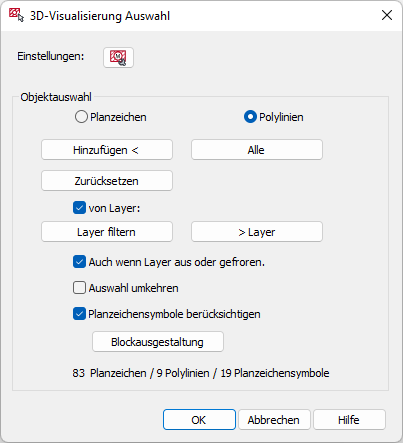
- Bei der Suche nach Objekten kann die Auwahl umgekehrt oder auch ausgestellte Layer (Auch wenn Layer aus oder gefroren) können mit gesucht werden.
Im Auswahl-Dialog wird die Anzahl der gefundenen Planzeichen, Polylinien und Planzeichensymbole angezeigt. Auch bei der Objektauswahl nach Polylinien müssen Planzeichen erkannt werden, weil diese die Höheninformationen an die zu extrudierenden Polylinien vererben.
- Objektauswahl Planzeichen
Mit OK durchsucht der Befehl die Planzeichen in der Zeichnung und extrudiert die Umgrenzungen der flächigen Planzeichen, insofern in einem der im Setup genannten Datenfelder Werte eingetragen wurden. Wenn die Funktion in mehreren Höhen-Feldnamen (z. B. TH, FH usw.) eines Planzeichens Inhalte vorfindet, wird der Wert von dem im PlanZV-Setup höher priorisierten Höhen-Feldnamen verwendet. Das Gleiche gilt auch beim Erkennen von Geschosszahlen. Beim Geschoss-Feldnamen können durch Semikolons getrennt mehrere Sachdatenfelder (z. B. VG;VG max;VG zwingend) spezifiziert sein. Sollte in diesem Fall ein Planzeichen in mehreren Feldern Werte aufweisen, wird nur das erste Datenfeld in der Aufzählung ausgelesen.
Für eine Vollgeschosszahl muss zum Zwecke der 3D-Visualisierung natürlich eine Geschosshöhe definiert sein. Hierzu lesen Sie bitte in diesem Handbuch unter Setup → Register Visualierung nach.
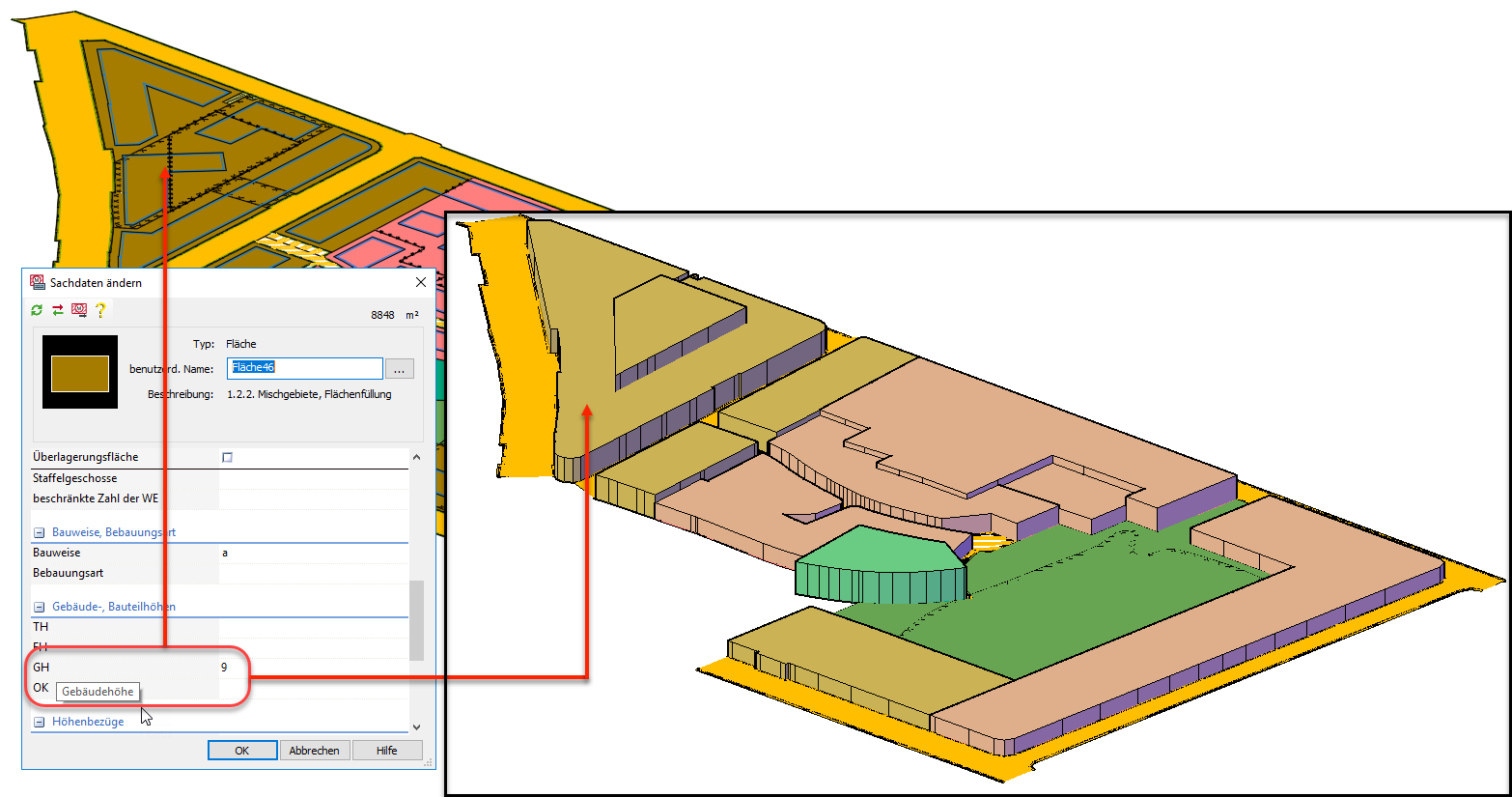
Der Befehl 3D-Visualisierung schwenkt die Zeichnung automatisch in eine Süd-West-Ansicht. Außerdem wird ein Visueller Stil aktiviert, damit die entstandenen Volumenkörper vollflächig erkennbar sind. Die Vorgabe ist ein realistischer, relativ farbechter visueller Stil. Über den Befehl SHADEMODE können andere Stile ausgewählt werden bzw. hat man die Möglichkeit, in den normalen Drahtkörper-Stil zurückzugelangen.
Die Volumenkörper repräsentieren weiterhin die Original-Planzeichen. Dies bedeutet, dass man über den Sachdaten-Dialog die Höhenattribute ändern kann und ein erneuter Aufruf des Befehls 3D-Visualisierung die Extrusionshöhe aktualisiert. Die Volumenkörper lassen sich zu jedem beliebigen Zeitpunkt auch wieder automatisch entfernen. Dazu nutzen Sie den Befehl Neuzeichnen in der Gruppe Anzeige. In die Draufsicht gelangt man über den Befehl DRSICHT.
Möchten Sie vor einem Neuzeichnen der Planzeichen Duplikate von den Volumenkörpern erhalten, empfiehlt es sich, die 3D-Volumenkörper mithilfe des Befehls WBLOCK in eine externe Zeichnung zu kopieren. Die Volumenkörper-Planzeichen verlieren dadurch jedoch ihre Datenintegrität und können infolgedessen nicht mehr mit dem Modul Bauleitplanung editiert werden. In der Regel kann man das für Visualisierungen jedoch vernachlässigen.
- Objektauswahl Polylinien
Eine Volumenkörper-Darstellung der Brutto-Bauflächen ist eher unüblich. Idealerweise extrudiert man die überbaubaren Grundstücksflächen oder geschlossenen CAD-Polylinien aus dem städtebaulichen Entwurf. Mithilfe der eingangs beschriebenen Objektauswahl Planzeichen könnte man die Netto-Baufläche als Planzeichen extrudieren. Dazu ist das Planzeichen "Überbaubare Grundstücksfläche" im § 3.4 bzw. 3.5 der Planzv90-Bibliothek zu nutzen. Möchte man jedoch normale CAD-Polylinien extrudieren, sollte auf die Objektauswahl Polylinien umgestellt werden.
Als Polylinien werden geschlossene 2D- und LW-Polylinien akzeptiert. Mittels Hinzufügen < oder Alle können die Polylinien in der Zeichnung definiert werden. Da die Extrusion auch hier anhand der Werte der im Setup definierten Höhen- oder Geschoss-Feldnamen erfolgt, werden letztlich nur Polylinien für das 3D-Visualisieren akzeptiert, die ganz oder teilweise innerhalb von Planzeichen mit den entsprechenden Feldnamen liegen.
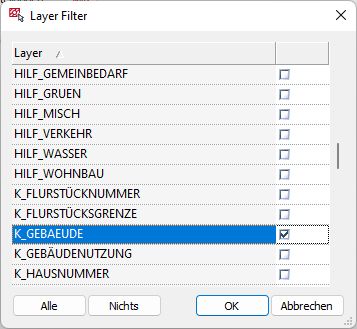
Die Auswahl der Polylinien kann über einen Layerfilter (von Layer:) vereinfacht werden. Über > Layer können mehrere Referenzobjekte in der Zeichnung zur Layerbestimmung gewählt werden. Wenn es einfacher ist, die Layer namentlich zu bestimmen, öffnet man über Layer filtern einen Layerfilter.
|
|
Alle aktiviert alle Layer der Zeichnung. Mit Nichts wird die Auswahl zurückgesetzt und man hat die Möglichkeit, über die einzelnen Checkboxen dezidiert die gewünschten Layer zu bestimmen. Mit OK werden die Einstellungen des Layerfilters übernommen und mit Abbrechen eine veränderte Layerwahl nicht übernommen. |
Die Option von Layer ist ausgegraut, wenn im Auswahl-Dialog die Objektwahlmethode Planzeichen eingestellt ist. Der Grund ist, dass bei einer Extrusion der Brutto-Bauflächen ganzflächige Volumenkörper entstehen, worin über die Blockausgestaltung generierte 3D-Blöcke nur noch in Ansätzen sichtbar wären.
- Planzeichensymbole berücksichtigen - Im Rahmen der 3D-Visualisierung von Planzeichen kann WS LANDCAD an die Position eines Planzeichensymboles einen 3D-Block einfügen. Da die Erkennung der Symbole nicht nur global über den Blocknamen funktioniert, sondern gezielt einzelne Sachdatenfelder und deren Werte ausgelesen werden, ist die Definition über die Schaltfläche Blockausgestaltung aufzurufen.
Mit OK durchsucht der Befehl nach Polylinien innerhalb von Planzeichenflächen mit Höheninformationen sowie alle gewählten Planzeichensymbole der Zeichnung. Symbole werden im Übrigen in der gesamten Zeichnung erkannt. Sie müssen nicht auf Planzeichenflächen platziert sein. Das Resultat sind Volumenkörper und 3D-Blöcke. Die urspünglichen Planzeichensymbole und Polylinien bleiben erhalten.
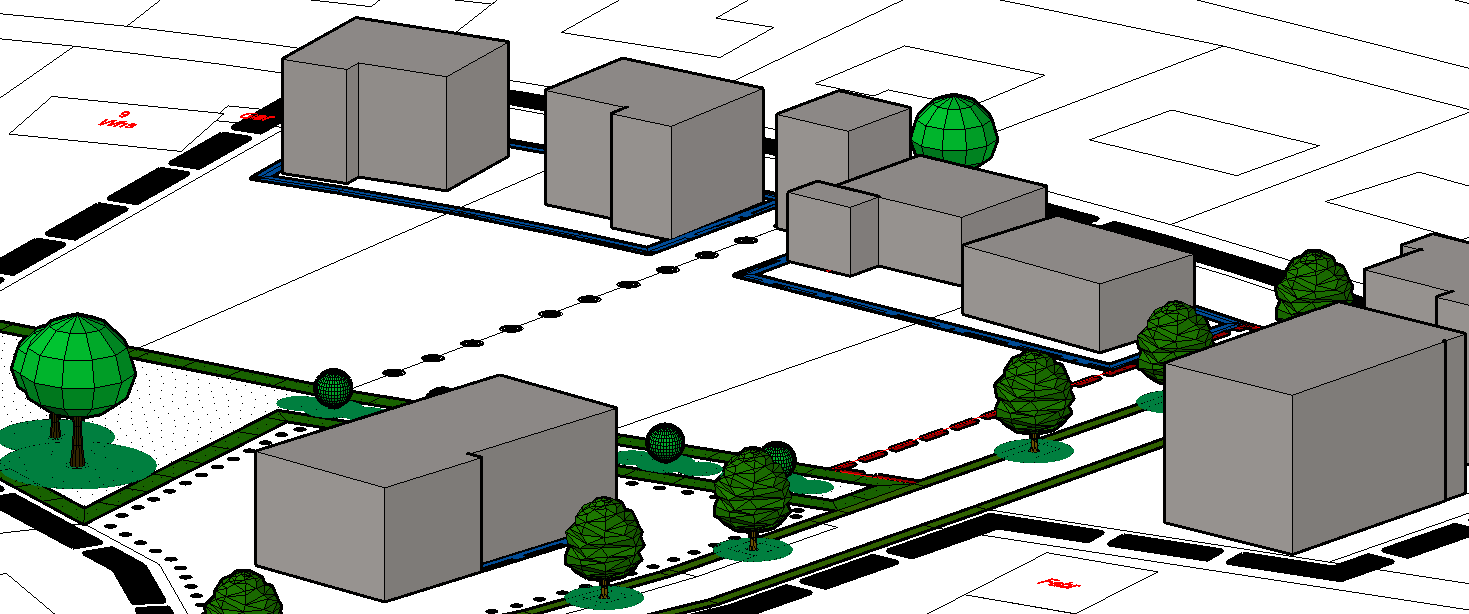
Im Resultat sind gut die unterschiedlich hohen Quader zu erkennen. Die Bauflächen, auf denen sie platziert sind, übertrugen aufgrund differierender Geschossinformationen unterschiedliche Extrusionshöhen. Anzupflanzende und zu erhaltene Bäume weisen unterschiedliche Farben und Strukturen auf. Das ist aufgrund der Maßnahmenfestsetzungen und den daraus variierenden Blocknamen möglich. Unter den 3D-Bäumen erscheinen weiterhin die 2D-Planzeichensymbole. Sie bleiben genauso wie die Polylinien der Gebäudeumrisse aus dem Kataster erhalten.
Die Methode Polylinien wechselt ebenfalls in eine isometrische Ansicht mit dem Visuellen Stil Realistisch. Weiteres dazu siehe unter der Methode Objektauswahl Planzeichen.
|
Anmerkung: Ein Ziel des Befehls 3D-Visualisierung ist selbstredend, einen schnellen Eindruck der geplanten Baukörper in einer Isometrie zu bekommen. Darüber hinaus empfiehlt sich die Funktion zur Plankontrolle vor einem XPlan-Export. Falsche Höhen-, Geschoss- oder Grünfestsetzungen treten im 3D plastisch in Erscheinung! |
|
Tipp: Im Ordner "Nutzungsmaßberechnungen" der Planzeichenbibliothek befindet sich ein Gebäude-Planzeichen, welches mit einer Angabe zur absoluten Gebäudehöhe (GH) versehen werden kann. Außerdem kann man über das Modul GeoXchange Shape-Daten einlesen. Wenn man auf diese Weise Gebäude-Grundrisse importiert und deren Höhenattribute im PlanZV Setup → Register Visualisierung in die Höhen-Felder einträgt, können auch importierte Shape-Planzeichen in Volumenkörper umgewandelt werden. |