Plotterkonfiguration
Die Plotterkonfiguration wird im oberen Teil des Dialoges eingestellt. Wählen Sie zunächst ein geeignetes Papierformat aus der Klappliste aus. Diese enthält alle in Windows verfügbaren Blattformate.
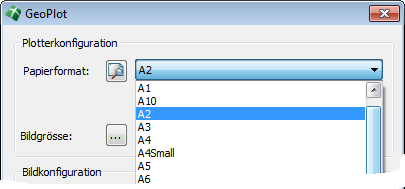
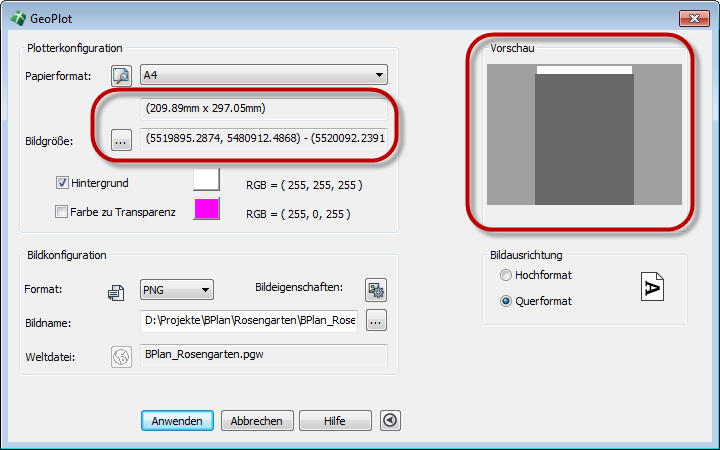
Nach der Wahl des Papierformats erscheint dessen Abmessung zunächst in Klammern ( ) unterhalb der Klappliste. Gleichzeitig wird das gewählte Format in der Vorschau der Dialogbox GeoPlot angezeigt. Die Vorschau kann bei Bedarf mit Hilfe eines Pfeilschalters am rechten unteren Dialogbereich ein- oder ausgeklappt werden.

|
|
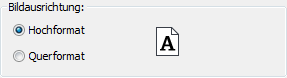
Durch Betätigung des Icons für das Papierformat erhalten Sie auch eine generelle Vorschau auf das gewählte Format durch das verwendete CAD-Programm. Im Dialogbereich Bildausrichtung kann hierbei zwischen Hochformat und Querformat gewechselt werden. |
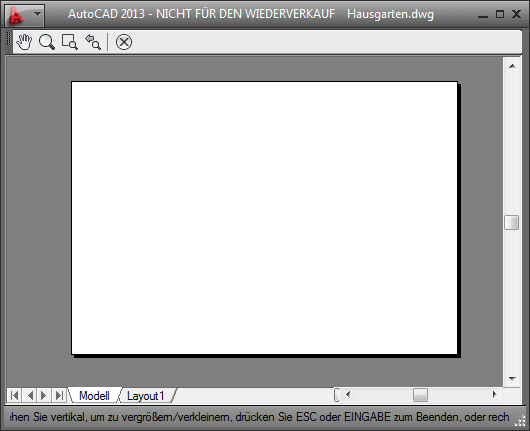
Das gewählte Papierformat stellt lediglich eine Bezugsgröße für die zur Verfügung stehende Pixelanzahl für das zu erzeugende Bild dar. Die Proportionen werden nur selten exakt denen des gewünschten Bildausschnitts entsprechen.

Bitte wählen Sie daher die gewünschte Bildgröße durch Aktivierung der gepunkteten Schaltfläche (…). Der Dialog wird nun ausgeblendet und Sie können einen rechteckigen Ausschnitt durch Wahl zweier Punkte am Bildschirm festlegen. Daraufhin werden die Koordinaten der Eckpunkte in das Feld zur Bildgröße eingetragen.
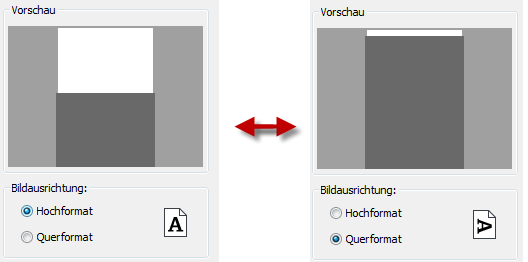
Nachdem der Ausschnitt gewählt wurde, wird dieser maximal in das zuvor gewählte Format eingepasst, was mit Hilfe des dunkelgrauen Bereichs in der Vorschau verdeutlicht wird. Je nach erfolgter Auswahl können Sie nun das Papierformat durch Änderung der Bildausrichtung unterschiedlich ausfüllen.
Die Option Hintergrund bestimmt den Umgang mit dem Bildhintergrund. Ein aktivierter Hintergrund erzeugt eine deckende Ebene, die im Bild dort zum Vorschein kommt, wo keinerlei Zeichnungselemente existieren. Die Farbe für den Hintergrund kann in dem nebenstehenden Farbfeld geändert werden. Die Vorgabe ist der RGB-Wert 255,254,255 für Weiß. Ist die Option nicht aktiv, wird die Hintergrundebene transparent.