Importvorgang
Der Befehl CityGML-Import startet mit der Auswahl der zu importierenden Datei. Es kann zunächst nur eine Datei gewählt werden.
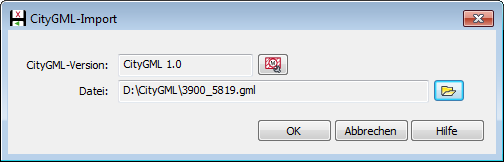
Durch Wahl einer Datei wird automatisch die CityGML-Version erkannt und ausgewählt. Kann die Version nicht ermittelt werden, bleibt die Versionsanzeige bei unbestimmt und es wird versucht, die enthaltenen Geometrien trotzdem zu importieren. Im CityGML-Import-Dialog besteht die Möglichkeit, das PlanZV-Setup aufzurufen. Dort finden Sie hilfreiche Einstellungen zur Steuerung des Imports. Die Erläuterungen zu den Einstellungen finden in im Kapitel "Setup - Modul Bauleitplanung \ Import-Export \ CityGML".
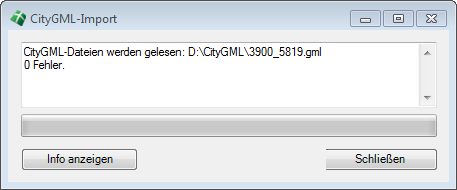
Nach der Bestätigung der Dateiauswahl wird das Protokollfenster CityGML-Import geöffnet, welches zunächst das Einlesen der CityGML-Datei anzeigt. Konnte die Datei fehlerfrei eingelesen werden, erscheint der Konfigurationsdialog, welcher zur Auswahl der Daten und deren Darstellung dient.
|
|
Nach dem Import zeigt Ihnen ein Infofenster den Ablauf des Imports an. Das Ergebnis wird in Ihrer Zeichnung in einer isometrischen 3D-Ansicht erzeugt. Ist im Setup die Option Realistische Ansicht aktivieren eingestellt, wird zusätzlich der visuelle Stil realistisch verwendet. |
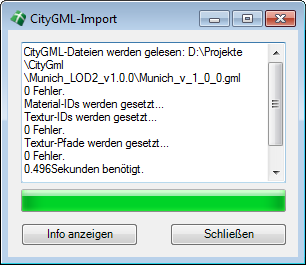
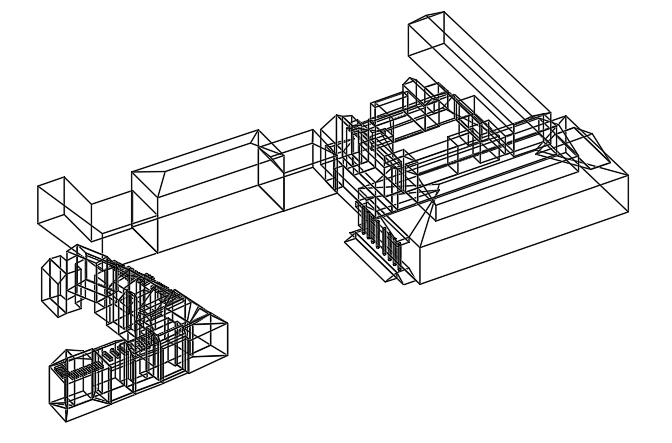
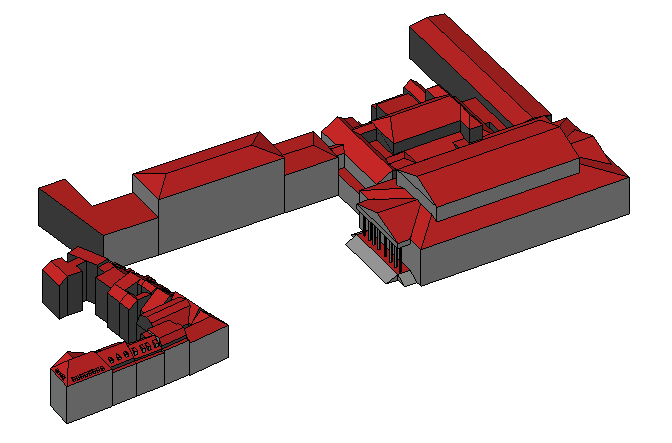
Die Drehung der Zeichnung in eine Isometrie erfolgt automatisch, die Aktivierung des realistischen Stiles lässt sich aber über die Option Realistische Ansicht aktivieren per Voreinstellung im PlanZV-Setup → Register CityGML ein- oder ausstellen. Sollte die Option aktiv sein, verwendet WS LANDCAD den Vorgabestil 'Realistisch', anderenfalls erscheint die Ansicht im aktuellen visuellen Stil, welcher i. d. R. auf '2D-Drahtkörper' eingestellt ist.
|
2D-Drahtkörper Von den Seitenflächen bzw. Netzen sind nur die Kanten des Objektes zu erkennen. Außerdem kann man durch die Seiten hindurchschauen. Dieser Anzeigestil erfordert wenig Rechenleistung und ist ideal, wenn man sich in großen Stadtmodellen bewegen möchte, um eine gewünschte Perspektive zu finden. |
Realistisch Im realistischen Stil sind die Seitenflächen vollflächig eingefärbt und deckend. Das vermittelt einen der Realität näher kommenden Eindruck der Gebäudemasse. Die Kanten in diesem Stil treten zuweilen zu sehr oder zu wenig in Erscheinung. Über die Systemvariablen VSEDGES und VSSILHEDGES lässt sich deren Anzeige aber auf die eigenen Bedürfnisse anpassen. Die Einstellungen lassen sich auch bequem im Manager für visuelle Stile (AutoCAD) bzw. dem Zeichnungsexplorer (BricsCAD) festlegen. |
|
|
|
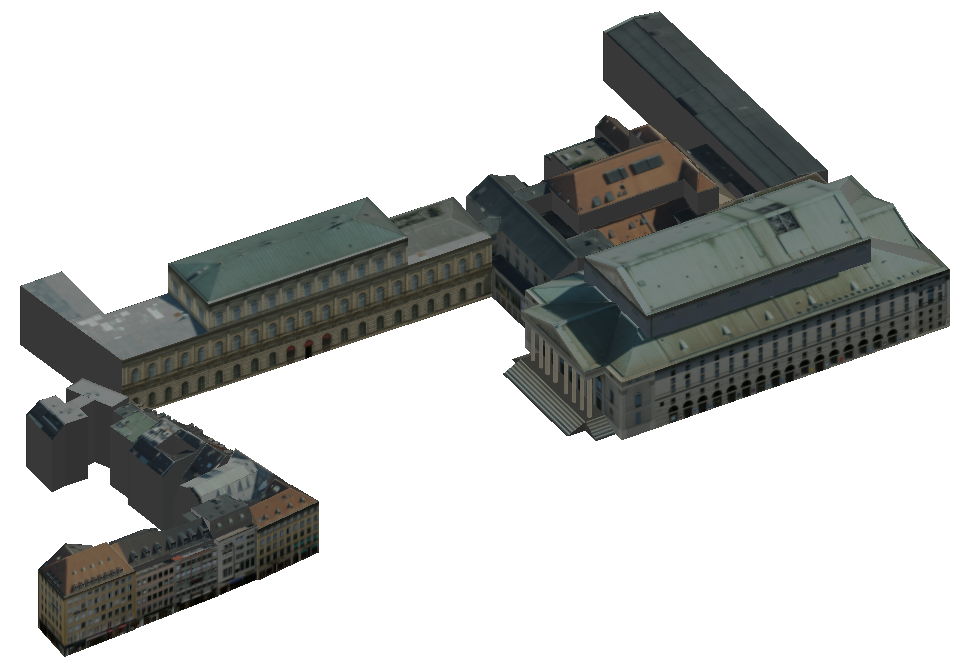
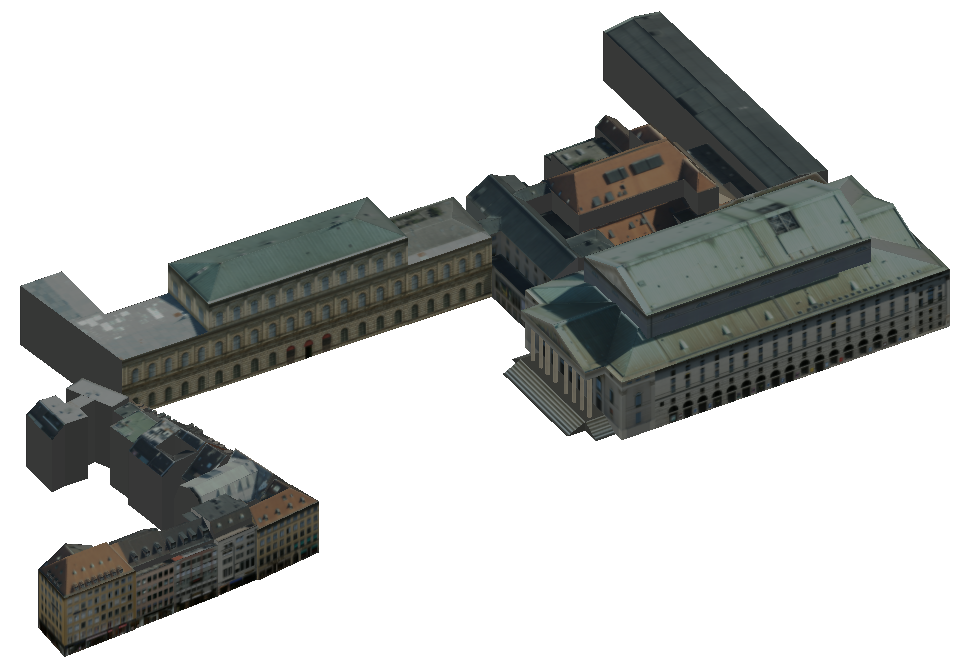
Im Gegensatz zu einer Anzeige im 2D-Drahtkörper erfordert der realistische Stil in umfangreichen Modellen eine hohe Rechenleistung, so dass ein temporäres Umstellen des Anzeigestiles über den Befehl SHADEMODE hilfreich sein kann. Sollte der CityGML-Import mit der Option Texturen verwenden (PlanZV-Setup → Register CityGML) durchgeführt worden sein, sind im realistischen Stil auch Texturen auf den Gebäuden erkennbar. Voraussetzung dafür ist natürlich, dass die Texturen aufgenommen und in den Ordnerstrukturen der CityGML-Daten mitgeliefert wurden.
|
|
Texturen Beispiel des Modells mit importierten Texturen. Die Anzeige funktioniert nur mit dem visuellen Stil 'Realistisch' Die meisten anderen Stile, wie 'Konzeptuell' oder 'Schattiert', unterstützen die Texturen nicht. |
|
Hinweis: Gebäude, die über keine externen Texturen verfügen, weisen einfarbige Standard-Materialzuweisungen auf. Das Dach hat dann immer das Material 'RoofMaterial' und die Wände 'WallMaterial'. Daher resultieren auch die Standardfarben Rot für das Dach und Grau für Wände. Einige Modelle heben die Sohle eines Gebäudes mit dem Material 'GroundMaterial' in Grün hervor. Die Zuweisung des Materials zu den Gebäudeflächen kann über das Eigenschaftsfenster im CAD-System geändert werden. |