CityGML-Import-Konfiguration
Der CityGML-Import öffnet einen Konfigurationsdialog und ermöglicht darüber dem Anwender, das Import-Ergebnis zu beeinflussen.
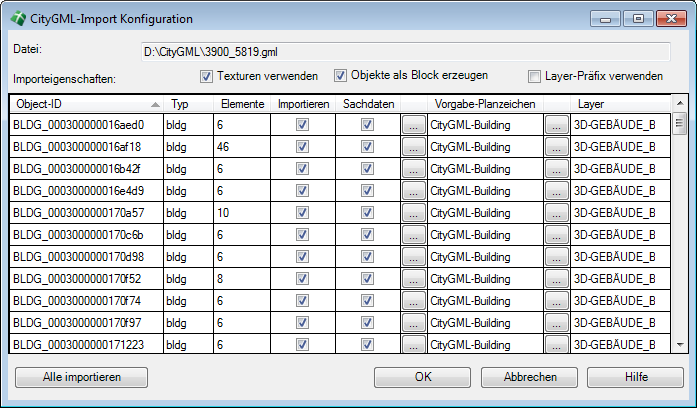
Die einzelnen Objekte vom Typ Gebäude (bldg) werden zeilenweise aufgeführt und die Anzahl der Seitenflächen (Spalte Elemente) zu einem Gebäude angezeigt. Da jedes Objekt in der CityGML-Datei eine eindeutige Kennzeichnung hat, wird in der Spalte Object-ID generell die Identifikationsnummer des Objektes aufgelistet. Über die Spalte Importieren hat man die Möglichkeit, einzelne Objekte aus dem Importvorgang auszuschließen.
Wenn man die ID-Nummer der gewünschten Objekte kennt, kann man über die Schaltfläche Keine importieren zunächst alle Objekte deselektieren. Entscheidet man sich anschließend jedoch, wieder alle Objekte zu benötigen, kann man über Alle importieren alle Gebäude selektieren.
Da die CityGML-Objekte mehr oder weniger interessante Sachinformationen aufweisen können, kann man diese Informationen über die Spalte Sachdaten in den Import einfließen lassen. Möchte man die Sachdaten für alle Objekte generell aktivieren bzw. deaktivieren, findet sich dazu im Setup die Voreinstellung Sachdaten importieren. Sie können sich diese über die gepunktete Schaltfläche (...) am rechten Rand der Spalte Sachdaten in einer Voransicht anschauen. Werden Sachdaten importiert, haben Sie später die Möglichkeit, sich die Daten über den Sachdaten-Dialog von WS LANDCAD zu betrachten oder diese zu editieren (Bauleitplanung → Gruppe Sachdaten → Editieren).
Die Spalte Vorgabe-Planzeichen im CityGML-Import-Konfigurationsdialog zeigt an, mit Hilfe welchen Planzeichens aus der PlanzV90-Bibliothek die Erzeugung von Planzeichenobjekten zur Unterstützung der Sachdatenanzeige erfolgt. Der Name dieses Vorgabe-Planzeichens lautet CityGML-Building und ist für jede Datenzeile über die gepunktete Schaltfläche (...) am rechten Rand der Spalte einzeln änderbar. Ein Klick darauf öffnet den Planzeichenmanager zur Auswahl eines alternativen Vorgabe-Planzeichens.
Im oberen Abschnitt des Dialoges stehen Optionen zur Verfügung, deren Vorbelegung durch das Setup\Register CityGML gesteuert ist. Sie werden aufgrund ihrer Bedeutung hier ebenfalls zur Steuerung des Importes angeboten:
- Texturen verwenden – Mit dieser Option werden definierte Texturen für die CityGML-Objekte automatisch auf deren Seitenflächen gemappt. Zwingende Voraussetzung dafür ist, dass die Texturen als Pixelbild-Dateien zusätzlich zu der CityGML-Datei vorliegen.
- Objekte als Block erzeugen – In CityGML ist ein Gebäude kein einzelner Volumenkörper, sondern besteht aus einzelnen Seitenflächen (Netze). Über diese Option werden beim Import die einzelnen Seitenflächen eines CityGML-Objekts zu einem Block zusammengefasst.
- Die Verwendung eines Layer-Präfixes führt dazu, dass die Objekt-ID des CityGML-Objekts mit dem Standardlayer des Vorgabe-Planzeichens kombiniert wird (z. B. Building_ID_276003000002982_3D-GEBÄUDE_B). Sollte die Objekt-ID bekannt sein, könnte man das Gebäude über den Layernamen problemlos unter Tausend anderen Objekten in der Zeichnung auffinden. Ohne die Option Layer-Präfix verwenden legt der CityGML-Import alle Objekte auf dem Layer 3D-GEBÄUDE_B ab. Dies entspricht dem Standardlayer des Gebäude-Planzeichens in der Planzeichenbibliothek.
Mit OK erfolgt das Einlesen der CityGML-Objekte, über Abbrechen lässt sich dieser Vorgang beenden.
|
Hinweis: Der Import von CityGML-Objekten mit Sachdaten erzeugt Planzeichen-Objekte. Diese können nur über den Löschen-Befehl im Modul Bauleitplanung oder GeoXchange (siehe Shape-Objekte löschen) aus der Zeichnung entfernt werden. Bei einem Import ohne Sachdaten entstehen gewöhnliche Zeichnungsobjekte. |