Dynamische Schraffur
|
|
Nach der Auswahl bzw. Anwendung einer dynamischen Schraffur im Schraffurmanager erscheint die Dialogbox Dynamische Schraffur, welche analog zum Schraffurdialog von CAD-Schraffuren dazu dient, die Objektwahl vorzunehmen und die Eigenschaften der dynamischen Schraffur im Bedarfsfall anzupassen. Achtung: Dynamische Schraffuren können nur im BKS Welt und einem in der XY-Ebene gedrehten BKS erstellt werden. Räumliche BKS werden hingegen nicht unterstützt. |

Der Anwendungsdialog ist hauptsächlich in zwei Bereiche gegliedert. Der Bereich Dynamische Schraffur enthält den Namen und wesentliche Eigenschaften des gewählten Schraffurmusters. Die im Dialog jeweils vorhandenen Eigenschaften und Schaltflächen sind daher abhängig vom angewendeten Muster:
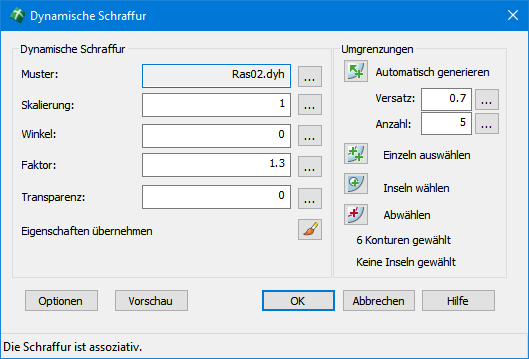
- Bei Dynamische Schraffuren stehen die Skalierung, der Winkel, der Faktor und der Transparenzwert zur Verfügung.
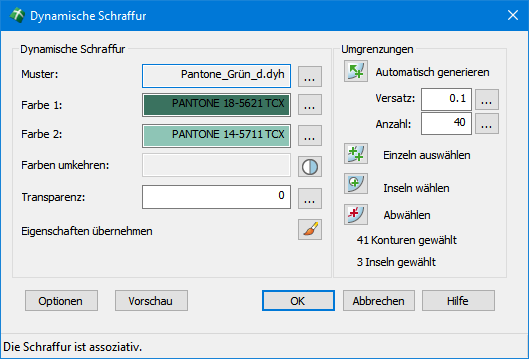
- Dynamische Farbverläufe besitzen aufgrund ihrer Eigenschaften keine Werte für Skalierung, Winkel und Faktor. Stattdessen stehen hier die Farbwerte sowie eine Schaltfläche zur Umkehrung beider Farben zur Verfügung.
Der Bereich Umgrenzungen enthält alle Funktionen zur Auswahl und Generierung der Schraffurumgrenzungen und zur Berücksichtigung von Inseln. Umgrenzungen lassen sich entweder automatisch generieren oder im Bedarfsfall einzeln auswählen:
|
|
Automatisch generieren |
Das automatische Generieren der Umgrenzungen fordert zur Wahl der ersten Kante der Schraffur und danach zum Zeigen der Versetzrichtung auf. Die gewählte Kontur wird anschließend gemäß den Werten in den Feldern Versatz und Anzahl in die gewünschte Richtung mehrfach versetzt und die dynamische Schraffur wird sofort temporär erzeugt. Im Dialog wird hierbei die Gesamtanzahl der verwendeten Konturen eingeblendet.
Eine dynamische Schraffur mit automatisch generierten Umgrenzungen ist assoziativ in Bezug zur ersten Kante, was im unteren Dialogbereich entsprechend angezeigt wird. |
|
|
Versatz |
Dieser Wert legt den gleichmäßigen Versetzabstand fest. Für dynamische Farbverläufe sollte dieser Wert in Abhängigkeit der Flächengröße und des späteren Ausgabemaßstabs relativ klein sein, damit die Farbübergänge nicht zu abrupt sind. |
|
|
Anzahl |
Dieser Wert legt die Anzahl der automatischen Versetzungen und damit die Anzahl der zu generierenden Schraffurbereiche fest und muss mindestens 2 betragen. Die Anzahl der Versetzungen kann direkt in das Eingabefeld eingetragen oder durch Wahl der gepunkteten Schaltfläche [...] durch Zeigen einer Strecke am Bildschirm bestimmt werden. Diese Strecke wird dann vom Programm durch den Versetzabstand dividiert, um die Anzahl zu erhalten.
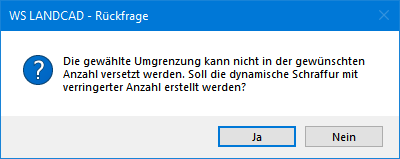
Bei geschlossenen Umgrenzungen, die nach innen versetzt werden, ist die Anzahl je nach Form und Größe der Kontur u. U. zu groß. In diesem Fall erscheint eine Rückfrage und das Programm bietet die Generierung in der (gemäß dem festgelegten Abstand) maximal möglichen Anzahl an. |
|
|
Einzeln auswählen |
Je nach Form und Größe ist eine automatische Generierung der Umgrenzungen in der gewünschten Ausprägung eventuell nicht möglich oder sinnvoll. Daher ist alternativ eine Einzelwahl bereits bestehender Umgrenzungen möglich. Die Werte für Versatz und Anzahl werden dabei außer Kraft gesetzt, da sie nur für die automatische Generierung gelten. Die Wahl ist stets in der gewünschten grafischen Reihenfolge vorzunehmen. Dies kann auch automatisiert erfolgen, wenn per Tastatur zuvor die Wahloption „Zaun" eingegeben wird. Gewählte Umgrenzungen lassen sich durch die Eingabe der Option „e" entfernen und durch die Eingabe der Option „h" wieder hinzufügen. Die Einzelwahl wird durch Bestätigung mit „Return" abgeschlossen und die dynamische Schraffur wird sofort temporär erzeugt. Im Dialog wird hierbei die Gesamtanzahl der ausgewählten Konturen eingeblendet.
Eine dynamische Schraffur mit automatisch einzeln ausgewählten Umgrenzungen ist nicht assoziativ in Bezug zur ersten Kante, was im unteren Dialogbereich entsprechend angezeigt wird. |
|
|
Inseln wählen |
Da die Dynamik auf mehreren Umgrenzungen basiert, können dynamische Schraffuren Inseln nicht automatisch erkennen. Die Inselauswahl ist daher separat vorzunehmen. Inseln lassen sich hierbei sowohl vor als auch nach der Wahl der Umgrenzungen wählen. Das Entfernen von Inseln hingegen wird durch die Schaltfläche Abwählen vorgenommen.
|
|
|
Abwählen |
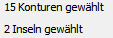
Umgrenzungen und Inseln lassen sich, unabhängig davon, wie sie entstanden sind, auch wieder abwählen. Die temporäre Schraffur wird daraufhin aktualisiert und die verbleibende Anzahl der Konturen und Inseln wird angezeigt.
|








|
Die Schraffuren werden inkl. der Umgrenzungen und Inseln direkt nach der Objektwahl angezeigt. Sie sind jedoch so lange änderbar, bis der Dialog mit OK beendet wird. Die Vorschau berücksichtigt auch die mehrfache Änderung der Parameter und das Ausblenden der Versatzlinien. Ein Abbrechen löscht bereits angezeigte Schraffuren und die Wahl der Umgrenzungen/Inseln. |
|
|
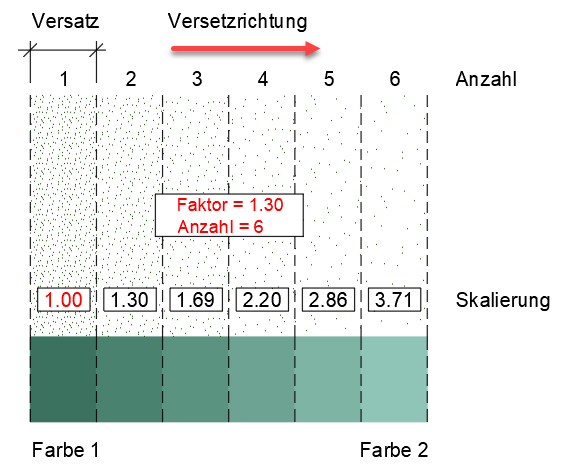
Der Bereich Dynamische Schraffur enthält wesentliche grafische Eigenschaften. Alle enthaltenen Werte können entweder direkt in den Eingabefeldern editiert oder nach Wahl der gepunkteten Schaltfläche [...] gezeigt bzw. ausgewählt werden. Das nebenstehende Schema verdeutlicht das Prinzip einer dynamischen Schraffur. |
|
|
Muster |
Dies ist das Schraffurmuster, welches in einer *.dyh-Datei definiert ist. Durch Wahl der gepunkteten Schaltfläche [...] kann eine beliebige Schraffurmusterdatei im Format *.dyh (Dynamische Schraffur) nachträglich gewählt werden. |
|
|
Skalierung |
Diese Grundskalierung wird für den ersten (i. d. R. äußersten) Schraffurbereich verwendet. Jeder weitere Schraffurbereich wird mit dem festgelegten Faktor multipliziert, also jeweils größer dargestellt. |
|
|
Winkel |
Der Schraffurwinkel wird für alle Schraffurbereiche verwendet. |
|
|
Faktor |
Der Faktor regelt die Dynamik der Schraffur, indem ausgehend vom ersten Schraffurbereich die Skalierung jedes weiteren Bereiches mit diesem Wert multipliziert wird. Ein Faktor größer als 1 bewirkt demnach, dass die Schraffur zur Versetzrichtung hin immer lockerer wird. Liegt der Faktor zwischen 0 und 1, wird die Schraffur immer enger. Ein für Rasenschraffuren günstiger Faktor liegt etwa in dem Bereich von 1.2 bis 1.5 bzw. 0.67 bis 0.83. |
|
|
Transparenz |
Dies ist ein prozentualer Transparenzwert und gilt für alle enthaltenen Schraffurobjekte (nicht für die Umgrenzungen). Je höher dieser Wert, desto blasser wird die Schraffur. |
|
|
Farbe 1 |
Dies ist die Anfangsfarbe bei einem dynamischen Farbverlauf. |
|
|
Farbe 2 |
Dies ist die Endfarbe bei einem dynamischen Farbverlauf. |
|
|
Farben umkehren |
Durch Aktivierung dieser grafischen Schaltfläche werden beide Farben vertauscht d. h. aus Farbe 1 wird Farbe 2 und umgekehrt. |
|
|
Eigenschaften übernehmen |
Alle Eigenschaften lassen sich jederzeit von einer bereits vorhandenen dynamischen Schraffur übernehmen, indem diese in der Zeichnung ausgewählt wird. Die Schraffur muss hierfür intakt, d. h. nicht aufgelöst, sein. Die übernommenen Eigenschaften lassen sich ebenfalls so lange beliebig verändern, bis der Dialog mit OK abgeschlossen wird. Dies ist die einfachste Art und Weise, eine bereits vorhandene Schraffur erneut anzuwenden. |


|
Durch die Veränderung der Eigenschaften werden die aktuellen Optionen nicht verändert, da diese für jede Anwendung gelten. Dies ist wegen der Behandlung von Innenflächen und der Ausblendung von Versatzlinien zu beachten und bei Bedarf entsprechend zu ändern. Jede dynamische Schraffur wird erst dann endgültig erzeugt, wenn der Dialog mit OK beendet wird und besteht aus einem Block, welcher auch die Umgrenzungen beinhaltet. |