CAD-Schraffur
|
|
Zur Definition einer CAD-Schraffur muss in der Zeichnung bereits ein Muster vorhanden sein, welches als Grundlage der Schraffur dient, wobei folgende Aspekte zu berücksichtigen sind:
|
- Ein Schraffurmuster muss in alle Richtungen aufgehen, d. h. die Objekte müssen neben sich selbst kopiert das Bild des gewünschten Musters ergeben. Dies gilt generell für alle Schraffurtypen, insofern sie nahtlos aufgehen sollen.
- Vermeiden Sie doppelte Linien. Die richtige Musterzeichnung ist das kleinste gemeinsame Vielfache eines Musters.
- Vertikale und horizontale Linien ergeben ein rechenextensives Muster. Linien mit krummen Winkeln, z. B. 78.23, ergeben rechenintensive Muster.
- Sie sollten die Muster im Maßstab 1:1 zeichnen, damit Sie später beim Eintrag für den Schraffurfaktor nicht irgendwelche futuristischen Werte eingeben müssen, um die gewünschten Größenverhältnisse zu erlangen.
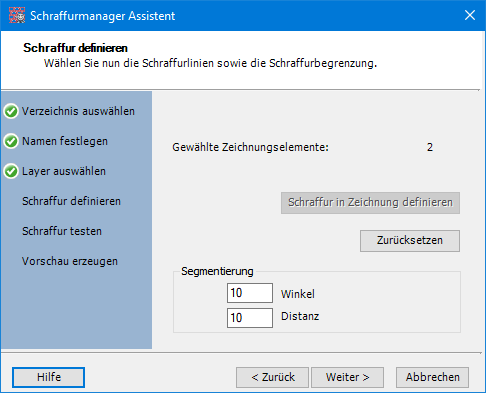
Entspricht das Muster den gewünschten Eigenschaften, können Sie die Schaltfläche Schraffur in Zeichnung definieren auswählen. Sie werden nun aufgefordert, die Zeichnungsobjekte auszuwählen und anschließend ein Rechteck als Begrenzung der Schraffurdefinition zu zeigen. In den meisten Fällen entspricht das Rechteck exakt der Hülle des Musters. Dies ist aber nicht zwangsweise notwendig. Ist das Rechteck größer, entstehen später Lücken zwischen dem Zeichnungsmuster. Ist es hingegen kleiner, wird das Muster verdichtet.
Da eine Schraffur nur aus Linien besteht, können Bögen nicht direkt für eine Schraffur verwendet werden, sondern sind entsprechend zu segmentieren. Unter Segmentierung können daher Werte für Winkel und Distanz angegeben werden, welche den Grad der Segmentierung steuern.
- Winkel – Angabe des maximalen Winkels, welcher sich aus der Tangente durch einen Stützpunkt und der Linienverbindung zum nächsten Stützpunkt ergibt.
- Distanz – Angabe einer maximalen Bogenlänge, die nicht unterschritten wird.
Hinweis: Bei Splines findet der Winkel keine Berücksichtigung, sondern nur die Distanz.
Das hierbei angewendete Verfahren ist in der nachfolgenden Abbildung am Beispiel eines Kreises verdeutlicht:
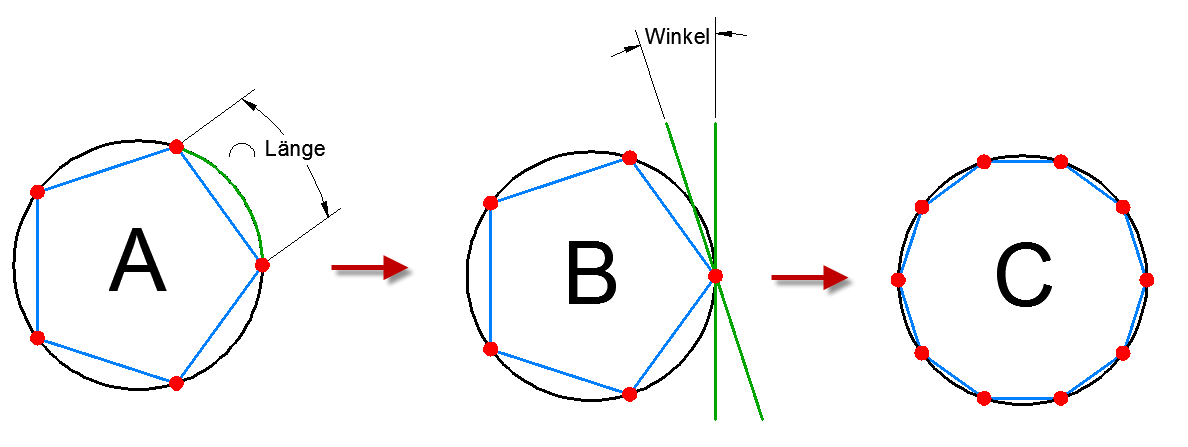
- Der Kreis wird ausgehend vom Anfangspunkt zunächst mit der festgelegten Bogenlänge segmentiert. Hierbei entsteht das Fünfeck von Beispiel A.
- Als nächstes wird der Parameter für den Winkel angewendet. Schneidet die Linie im vorgegebenen Richtungssinn den Kreis vor dem ursprünglich ersten Segmentierungspunkt (Beispiel B), wird dieser Schnittpunkt als erster Segmentierungspunkt verwendet und der ursprüngliche Punkt wird verworfen.
- Dieses Verfahren wird, ausgehend vom ersten tatsächlich gültigen Segmentierungspunkt, solange wiederholt, bis das letzte Segment erstellt ist (Beispiel B).
|
Tipp: Wählt man den Winkel klein und die Distanz groß, werden lange gerade Strecken kaum segmentiert, enge Bögen dagegen bekommen viele Stützpunkte. Für den Winkel bietet sich ein Wert von ca. 10° an – je nachdem, wie fein enge Bögen aufgelöst werden sollen. Eine Faustregel für die Distanz gibt es nicht. Sie repräsentiert die maximale Distanz zwischen den Stützpunkten und muss an die tatsächliche Größe der Elemente angepasst werden. Hinweis: Das Verfahren berücksichtigt stets vorhandene Stützpunkte. Dies bedeutet, dass eine nötige Segmentierung bis zum ersten ursprünglich vorhandenen Stützpunkt vorgenommen wird und das Verfahren ab diesem Punkt erneut aufgegriffen wird. Dadurch wird sichergestellt, dass auch im segmentierten Resultat alle vorhandenen Punkte beibehalten werden. |
|
|
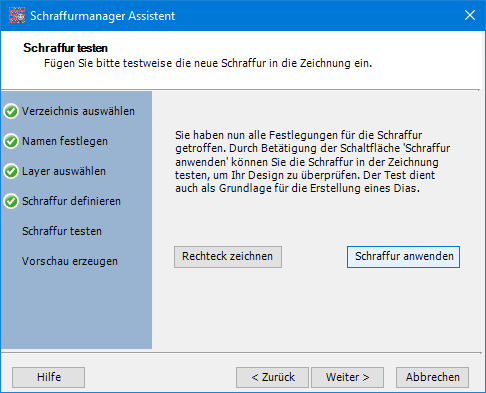
Im fünften Schritt haben Sie die Möglichkeit, das soeben erstellte Schraffurmuster zu testen. Sollte das Muster noch nicht Ihren Vorstellungen entsprechen, können Sie über < Zurück entsprechende Änderungen vornehmen. Ein Test ist auch sinnvoll, um im darauffolgenden Schritt ein Dia oder ein Pixelbild von der Testschraffur zu erstellen, worauf das neue Muster sofort im Manager visualisiert wird. Die Schaltfläche„Rechteck zeichnen" ermöglicht es Ihnen, ein Rechteck zu zeichnen, auf das die Schraffur angewendet werden kann. Sie können aber auch jedes andere, geeignete Objekt für die Anwendung der Schraffur verwenden. |
|
|
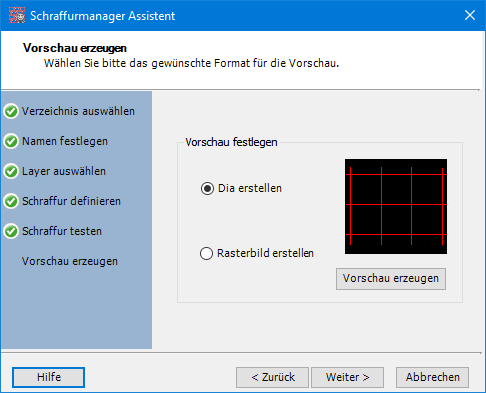
Im sechsten Schritt wird das Schraffurmuster erstellt und je nach Optionswahl ein Dia oder Rasterbild erzeugt. Nach Betätigung der Schaltfläche Vorschau erzeugen erscheint zunächst eine kleine Zoom-Dialogbox, mit deren Hilfe Sie einen günstigen Ausschnitt für das Bild herstellen können und die Sie anschließend mit OK bestätigen. Das Bild erscheint daraufhin im Anzeigefenster des Schraffurmanagers. Mithilfe des Befehls Dia Update aus dem Pull-down-Menü Bearbeiten können Sie das Dia jederzeit aktualisieren. Hierbei erscheint abermals der Zoom-Dialog, welcher mit OK zu bestätigen ist. |
|
|
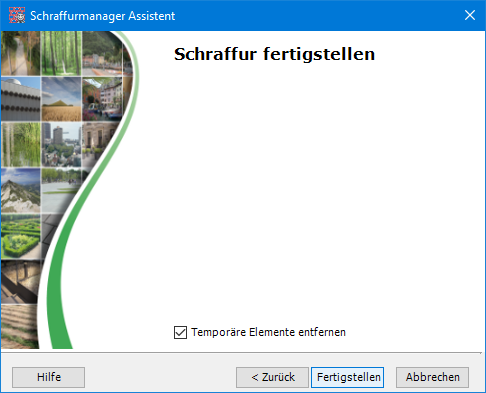
Im letzten Schritt müssen Sie die Schraffurerstellung fertig stellen. Über die entsprechende Schaltfläche wird die Schraffur endgültig erstellt und der Assistent wird geschlossen. Während der Erstellung des Schraffurmusters erstellt das Programm temporäre Elemente. Es wird empfohlen, diese nach der Fertigstellung zu löschen. Hierfür lassen Sie einfach das Häkchen bei Temporäre Elemente entfernen gesetzt. Hierbei wird sowohl die Testschraffur als auch ein eventuell gezeichnetes Rechteck entfernt. Sie sollten spätestens jetzt das neu erstellte Muster testen, indem Sie es z. B. auf ein Rechteck anwenden. |