Bildschraffur
|
|
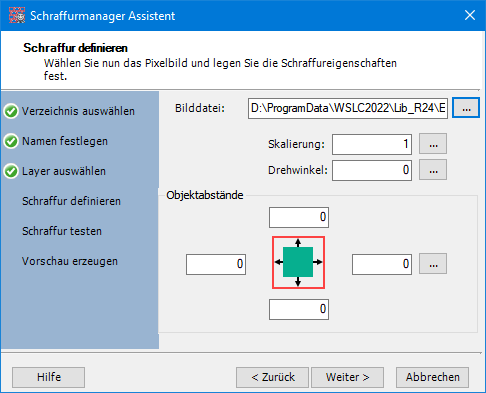
Zur Definition einer Bildschraffur muss zunächst ein zu verwendendes Pixelbild ausgewählt werden. Durch Wahl der gepunkteten Schaltfläche [...] erscheint ein Dateiauswahldialog, mit dessen Hilfe Sie das Pixelbild festlegen. Befindet sich dieses nicht bereits im gleichen Verzeichnis, in dem die Bildschraffur erstellt wird, wird es automatisch dorthin kopiert. Es können alle vom CAD-System unterstützten Bildformate verwendet werden. Werden Transparenzen benötigt, ist PNG geeignet, ansonsten tut es eine JPG-Datei. Beide Formate sind speicherextensiv. |
Zur Gestaltung einer Bildschraffur gelten ähnliche Prinzipien wie bei der CAD-Schraffur:
- Ein Schraffurmuster muss in alle Richtungen aufgehen, d. h. das Bild muss neben sich selbst kopiert das Bild des gewünschten Musters ergeben. Dies gilt generell für alle Schraffurtypen, insofern sie nahtlos aufgehen sollen. Dies ist bei einem gleichmäßigen Bildinhalt (z. B. Platten) noch relativ einfach zu bewerkstelligen. Bei einem amorphen Bildinhalt kann sich dies aber u. U. sehr schwierig gestalten. Unterstützung bieten hier spezielle Generatoren. Suchen Sie im Internet am besten nach „Seamless Textures Generator". Derartige Tools gibt es auch online oder als Plugins für Photoshop.
- Das Muster muss in einem Rechteck aufgehen, da alle Bilddateien rechteckig sind und auch so eingefügt werden.
- Vermeiden Sie möglichst unnötige Bildinhalte. Ein gutes Bild für eine Bildschraffur ist das kleinste gemeinsame Vielfache eines Musters. Soll das Muster aus einem lückenlosen Rechteck bestehen, genügen eine vertikale und eine horizontale Linie. Würde das Bild bereits ein Rechteck darstellen, entstehen bei lückenloser Anordnung doppelte Umrandungen.
- Bitte verwenden Sie keine zu großen Bildauflösungen. Bildschraffuren, die einen realen Inhalt darstellen, werden zumeist für Entwurfszeichnungen in den Maßstäben 1:100 oder 1:50 verwendet. Bei einem Maßstab von 1:50 hat ein Betonstein der Länge 20 cm nur noch eine Länge von 4 mm auf dem Plan. Die meisten Bildquellen für Bildschraffuren in WS LANDCAD haben daher eine Größe von 515 x 512 Pixel bei 72 DPI. Das ist mehr als genug.
- Sie sollten das Bild so skalieren, dass es im Maßstab 1:1 vorliegt, damit Sie später beim Eintrag für den Schraffurfaktor nicht irgendwelche futuristischen Werte eingeben müssen, um die gewünschten Größenverhältnisse zu erlangen. Alle verwendeten Bildschraffuren in WS LANDCAD wurden so skaliert, dass sie beim Faktor 1 in etwa den realen Größen in Metern entsprechen. Um dies zu erreichen, wird das Bild mit dem Einfügemaßstab „keine Einheit" eingefügt. Jedes Pixelbild hat dann, unabhängig von der Auflösung, bei einem Einfügefaktor von 1 exakt die Breite 1. Die Skalierung im Assistenten passen Sie dann so an, dass sich eine realistische Größe ergibt. Stellt das Bild etwa eine einzige Betonplatte von 50 x 50 cm dar, verwenden Sie die Skalierung 0.5. Soll das Plattenmuster allseits mit 1 cm Fuge verlegt werden, stellen Sie alle Objektabstände auf 0.005 ein.
Zur weiteren Definition einer Bildschraffur gehören neben dem Pixelbild und dessen Skalierung auch die Werte für den Drehwinkel sowie die Abstände des stets rechteckigen Schraffurbereiches vom Pixelbild. Alle Parameter können direkt in die Eingabefelder eingetragen oder durch Auswählen der rechteckigen Schaltflächen [...] grafisch am Bildschirm bestimmt werden. Als Vorgabewerte werden stets die Skalierung 1, der Drehwinkel 0 und allseitige Objektabstände von 0 verwendet.
Bei der grafischen Bestimmung der Parameter wird das Bild mit den jeweils aktuellen Eigenschaften in die Zeichnung eingefügt (falls nicht bereits vorhanden) und lässt sich dann dem Zweck entsprechend editieren.
|
|
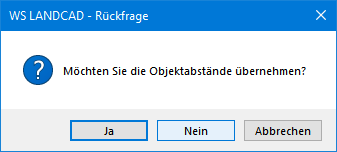
Da immer bereits bestehende Parameter vorhanden sind, erscheint zunächst eine Abfrage, ob diese übernommen werden sollen. Nur wenn dies verneint wird, erfolgt eine neue Festlegung der jeweiligen Eigenschaft. Ein eingefügtes Bild bleibt so lange in der Zeichnung, bis eine Aktion abgebrochen oder der Assistent abgeschlossen ist. |
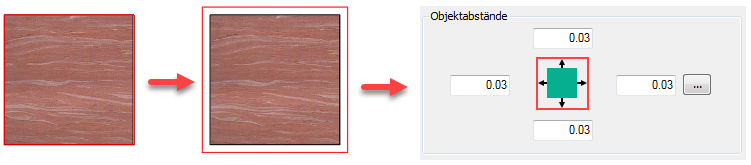
Objektabstände größer als 0 sind dann nötig, wenn das Schraffurmuster nicht lückenlos sein soll, z. B. weil bei einem Plattenmuster die Fugen dargestellt werden sollen. Die Objektabstände lassen sich getrennt nach allen vier Seiten eingeben oder durch die Festlegung eines Rechtecks grafisch definieren. Das rot dargestellte Rechteck muss das Bild vollkommen umschließen, es darf also nicht kleiner als das Bild sein.
Wird die Definition mit der Schaltfläche Weiter > verlassen, wird automatisch eine temporäre Schraffurdatei mit der Dateiendung *.pix erstellt, welche sofort testweise angewendet werden kann. Sie können im letzten Schritt auch ein Pixelbild von der Testschraffur erstellen, worauf das neue Muster sofort im Manager visualisiert wird. Das Bild lässt sich bei Bedarf jederzeit aktualisieren, um eine aussagekräftige Darstellung zu erhalten.