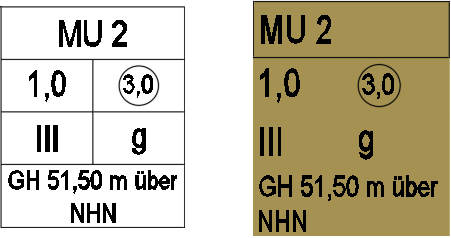
Nutzungsschablone

Eine Nutzungsschablone ist eine Zusammenstellung mehrerer Sachdatenfelder zu einem komplexen Präsentationsobjekt. Diese Schablonen können Blöcke mit einer Vielzahl an Attributen oder Tabellen sein. Die Nutzungschablonen befinden sich in der Bibliothek der PlanzV90.sqlite im Gliederungspunkt „Nutzungsschablonen".
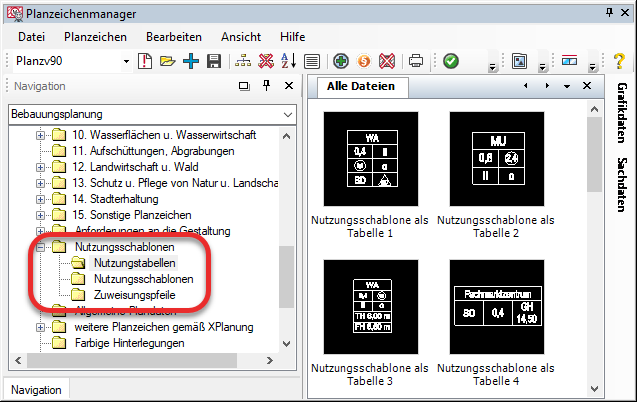
Wenn man eine Nutzungsschablone anwendet, fragt WS LANDCAD: Wählen Sie ein flächiges Planzeichen, das dieses Planzeichen repräsentiert oder [Ungebunden]. Infolgedessen ist eine bereits vorhandene Planzeichenfläche zu wählen. Ist eine solche noch nicht eingezeichnet, kann die Schablone auch ohne Flächenbezug (Option Ungebunden) eingefügt werden.
Die Definition einer Nutzungsschablone als Block mit Attributen erfolgt über bekannte Mechanismen von AutoCAD bzw. BricsCAD. Auch wenn eine Tabelle ebenfalls ein Basisobjekt aus dem CAD ist, soll im Folgenden die Anwendung einer Nutzungstabelle beschrieben werden: Eine Tabelle wird zusammengestellt aus einer Anzahl an Spalten und Zeilen. Daraus ergeben sich einzelne Zellen, die mit Sachdateninhalten einer PZ-Fläche gefüllt werden können. Um geometrische Formen in die Zellen zu integrieren, können diese Zellen mit Blöcken versehen werden. Die Tabellenzellen einer definierten Zeile können verbunden und die Tabelle kann mit einer allgemeinen Hintergrundflüllung ergänzt werden. Daraus ergibt sich ein grafisch ansprechendes Ergebnis, welches komfortabel die Sachdaten einer zugewiesenen PZ-Fläche präsentiert.
WS LANDCAD bietet einige vorbereitete Nutzungsschablonen in Tabellenform an. Da die Kombinationsmöglichkeiten aller denkbaren, städtbaulichen Maßangaben jedoch schier unendlich sind, muss man sich vor der Anwendung einer Tabelle u. U. mit der Basisdefinition einer solchen Tabelle beschäftigen. Die Definitionen ergeben sich aus:
- den zugewiesenen Sachdatenfeldern (siehe Fenster Sachdaten im Planzeichenmanager),
- den einzelnen Schlüsselworten (siehe Fenster Grafikdaten im Planzeichenmanager) und
- bei stilistischen Fragestellungen aus dem aktuellen Tabellenstil.
Die abgebildete Tabelle bildet die meisten Spezialfälle zur Konfiguration einer umfassenden Nutzungsschablone in Tabellenform ab:
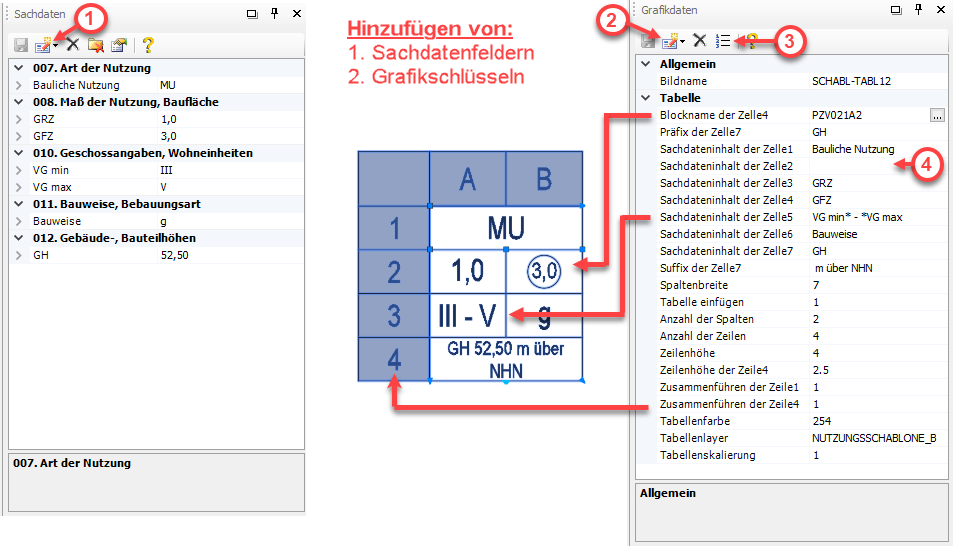
Zunächst muss die im Planzeichenmanager markierte Tabelle über das Fenster Sachdaten mit den für eine Beschriftung gewünschten Sachdatenfeldern versehen werden (1). Dann können die Grafikdaten editiert werden. Die Schlüsselworte für die Anzahl der Spalten und Zeilen sind bei den vorhandenen Nutzungstabellen bereits zugewiesen. Die Werte können bei Bedarf verändert werden.
Weitere Schlüsselworte oder Wiederholungen von Schlüsselworten (z. B. Sachdateninhalt der Zelle...) können aus dem Schlüsselwortvorrat (2) im Fenster Grafikdaten hinzugefügt werden. Bei wiederholbaren und somit zu nummerierenden Schlüsselworten ist die entsprechende Zelle über den Befehl Schlüsselwort ändern (3) zu adressieren. Die Bedeutung der einzelnen Schlüsselworte ist im Anhang dieses Handbuches unter „Schlüssel und Werte der Planzeichengrafik" nachzulesen. Wichtige Spezialfälle sind hier jedoch näher erklärt:
- Präfix und Suffix der Zelle: In die Zelle 7 soll z. B. die Gebäudehöhe (GH) aus den Sachdaten einer PZ-Fläche eintragen werden. In den Sachdaten steht allerdings nur der reine Höhenwert. Um diesen Wert mit dem festen Text „GH" und eventuell einem Höhenbezug „m über NHN" zu ergänzen, können die Schlüsselworte Präfix und Suffix der ZelleX genutzt werden.
- Sachdateninhalt der Zelle: Um bestimmen zu können, in welche Zelle welcher Sachdatenwert einer PZ-Fläche übernommen wird, muss hier der Name des Sachdatenfeldes (z. B. Bauweise) eingegeben werden. Wenn man in einer Zelle eine Wertespanne abbilden möchte, kann es von Interesse sein, den Inhalt von max. zwei Sachdatenfeldern in einer Zelle abzurufen. Man trägt hierzu beide Sachdatenfeldnamen als Schlüssel in den Grafikdaten ein. Die Trennung beider Namen erfolgt durch ein Sternchen (*) und muss mit einem Trennzeichen (z. B. - ) versehen werden. Beispiel: VG min* - *VG max.
- Blockname der Zelle: Um den grafischen Ansprüchen der PlanzV90 entsprechen zu können, müssen einzelne Beschriftungen mit einer geometrischen Figur umrissen werden. Die GFZ z. B. benötigt einen Kreis. Da man in jede Zelle einen Block integrieren kann, kann man in „Blockname der Zelle" den Namen einer DWG eintragen. Diese DWG muss im Bibliotheksverzeichnis (z. B: WSLC20xx\Lib\Bauleitplanung\PlanzV90) abgespeichert sein und ein Blockattribut aufweisen. In der Regel bietet WS LANDCAD dafür schon adäquate Blöcke an, sodass man sie über die drei Punkte (…) rechts in der Definitionszeile komfortabel wählen kann. Es öffnet sich der Detailmanager.
- Zusammenführen der Zelle: Einzelne Zellen sollen zuweilen einen umfangreichen Textinhalt aufnehmen, sodass es sich über diesen Parameter anbietet, mehrere Zellen zu einer Zelle zusammenzuführen. Die Nummer der Zeile ist über die Schlüsselwort-Nummer anzusprechen. Der Wert 1 sagt aus, dass das Zusammenführen aktiviert ist. In die erste Zelle der Zeile ist über das Schlüsselwort „Sachdateninhalt der Zelle" der Name des auszulesenden Sachdatenfeldes einzutragen. Die weiteren Zellen dieser Zeile dürfen in den Grafikdaten entweder nicht vorkommen oder deren Inhalt muss leer bleiben. Da die Zeile 1 in der obigen Abbildung verbunden wurde, siehe dazu (4).
- Zeilenhöhe oder Spaltenbreite der Zeile: Die Höhe aller Zeilen oder die Breite aller Spalten ergibt sich universell aus Spaltenbreite bzw. Zeilenhöhe. Einzelne Zeilen bzw. Spalten können über „Zeilenhöhe der Zelle" oder „Spaltenbreite der Zelle" per Schlüsselwort-Nummer individualisiert werden. Beispiel: Wenn - wie in obiger Abbildung - die "Zeilenhöhe der Zeile4" die Höhe 2.5 zugewiesen bekam, so wird nur die Zeile 4 mit dieser exklusiven Höhe gezeichnet. Alle anderen Zeilen beziehen ihre Höhe aus dem Wert von "Zellenhöhe".
Die Nummern der Zellen sind von oben links nach unten rechts zu lesen.
|
Anmerkung: Die Formatierung einer Nutzungstabelle ist darüber hinaus nicht unwesentlich durch den aktuellen Tabellenstil der Zeichnung geprägt. Eigenschaften wie der Textstil, die Textausrichtung und die Eigenschaften des Rahmens können im Stil festgelegt werden (Befehl: TABELLENSTIL). Weiterhin besteht die Möglichkeit, bei angewendeten Tabellenobjekten die Tabellenfarbe, die Skalierung und die individualisierte Zeilenhöhe oder Spaltenbreite über den Befehl Grafik editieren anzupassen.
|