Linienmuster - Festlegung der Grafikdaten

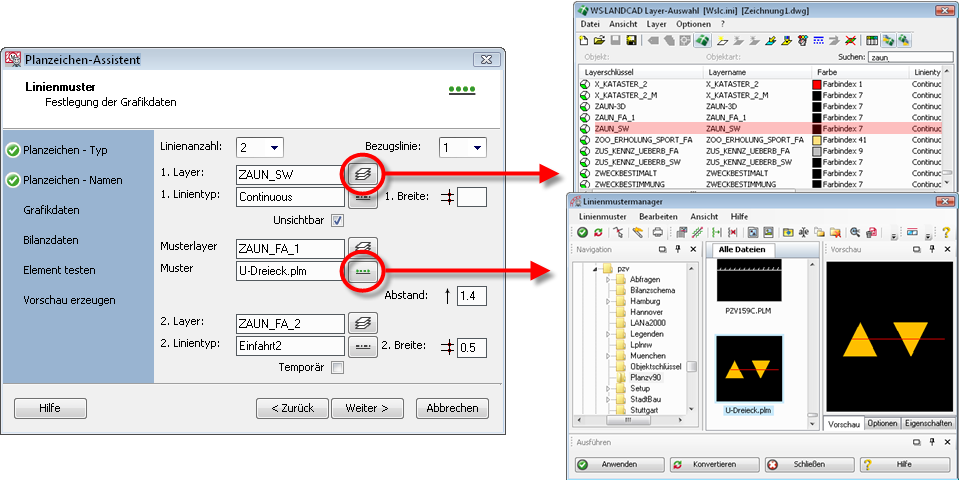
Der Assistent erlaubt eine PLM-Linie, die aus einem Linienmuster und zusätzlich ein oder zwei Linien besteht. Der Dialogbereich und die auszufüllenden Felder ändern sich hierbei, je nachdem, wie viele Linien Sie wählen.
Dazu ist im oberen Bereich zunächst die gewünschte Anzahl der Linien festzulegen. Die Festlegung der Linienanzahl entspricht dem Schlüsselwort Linie / Anzahl.
Die Bezugslinie, an der später auch die Daten hängen, wird aus der nebenstehenden Klappliste gewählt. Die Auswahl entspricht dem Schlüsselwort Linie / Startlinie.
Nun werden für jede verwendete Linie ein Layer und ein Linientyp mit Hilfe der Schnittstelle zum Symbollinienmanager gewählt. Bitte achten Sie darauf, dass Sie die zuvor erzeugte Symbollinie im gleichen Ordner wie die verwendete Bibliothek abgelegt und am besten gleich mit einem Dia versehen haben, damit die Auswahl leichter fällt. Auf jeden Fall aber muss die Linie in einem AutoCAD-Suchpfad vorhanden sein. Ist der gewünschte Linientyp innerhalb einer Linientypdatei mit mehreren Linientypen vorhanden, so wie dies etwa bei den werkseitigen Linientypen der PlanzV90 der Fall ist, erscheint im Symbollinienmanager nur ein stellvertretendes Dia für die Linientypdatei. Der Linientyp selbst ist dann aus der Klappliste vom Eintrag ’LineType’ im Register Eigenschaften des Managers zu wählen. Durch die Layerwahl werden die Schlüsselwörter Linie / Layerverweis1 bis Layerverweis3 festgelegt. Durch die Wahl der Linientypen werden die Schlüsselwörter Linie / Linientyp1 bis Linientyp2 sowie, wenn nötig, automatisch auch die Schlüsselwörter Linie / Linientypdatei1 bis Linientypdatei2 festgelegt. Bitte beachten Sie hierbei, dass das Linienmuster stets an der ersten Linie generiert wird.
Als Nächstes erfolgt die Auswahl eines Layers und eines Musters mit Hilfe der Schnittstelle zum Linienmustermanager. Achten Sie darauf, dass Sie die zuvor erzeugte Musterlinie im gleichen Ordner wie die verwendete Bibliothek abgelegt und am besten gleich mit einem Dia versehen haben, damit die Auswahl leichter fällt.
Auf jeden Fall aber muss die Linie im Suchpfad vorhanden sein. Durch die Musterlayerwahl wird das Schlüsselwort Linienmuster / Layerverweis1 und durch die Musterwahl das Schlüsselwort Linienmuster / Mustername1 festgelegt.
Zu jeder Linie lässt sich eine Breite festlegen. Diese kann für farbige Bandierungen verwendet werden oder auch für Strichdefinitionen wie z. B. Baulinien, Baugrenzen u. ä. Wird nichts eingegeben, beträgt die Breite den Wert 0. Die Festlegungen entsprechen den Schlüsselwörtern Linie / Breite1 bis Breite2. Der Abstand wird immer zwischen der ersten und zweiten Linie (falls vorhanden) festgelegt. Der Abstand gilt stets von der Linienmitte bis zur nächsten Linienmitte, was insbesondere dann zu beachten ist, wenn die Linien über Breiten verfügen und echte Symbollinien mit Shapes verwendet werden. Dies entspricht dem Schlüsselwort Linie / Abstand1.
Für die zweite Linie steht der Schalter Temporär zur Verfügung. Ein aktivierter Schalter löscht die betreffende Linie nach dem Zeichenvorgang. Dies entspricht den Schlüsselwort Linie / Temporär2.
Die erste Linie kann nicht temporär sein, da an dieser Linie das Linienmuster generiert wird. Um diese dennoch nicht darzustellen, kann sie unsichtbar geschaltet werden. Sie ist dann lediglich nicht sichtbar, kann aber ihre Funktion als Daten- und Führungslinie immer noch ausüben.
|
|
Die im diesem Beispiel erzeugte PLM-Linie hätte das nebenstehende Aussehen. Die eigentliche Bezugslinie wäre nicht sichtbar und würde sich in der Mitte des Dreieckmusters befinden. An die Musterlinie fügt sich eine dicke gestrichelte Linie an. |