Geometrie
WS LANDCAD bietet mit den Funktionen Auf Überlappung prüfen und Auf Flächenschluss prüfen eine geometrische Kontrolle von Planzeichenflächen (PZ-Flächen) an. Die Funktionsweise ist im Detail bei den entsprechenden Befehlen erläutert. Im Setup-Dialog können unter Geometrie hierzu diverse Einstellungen vorgenommen werden.
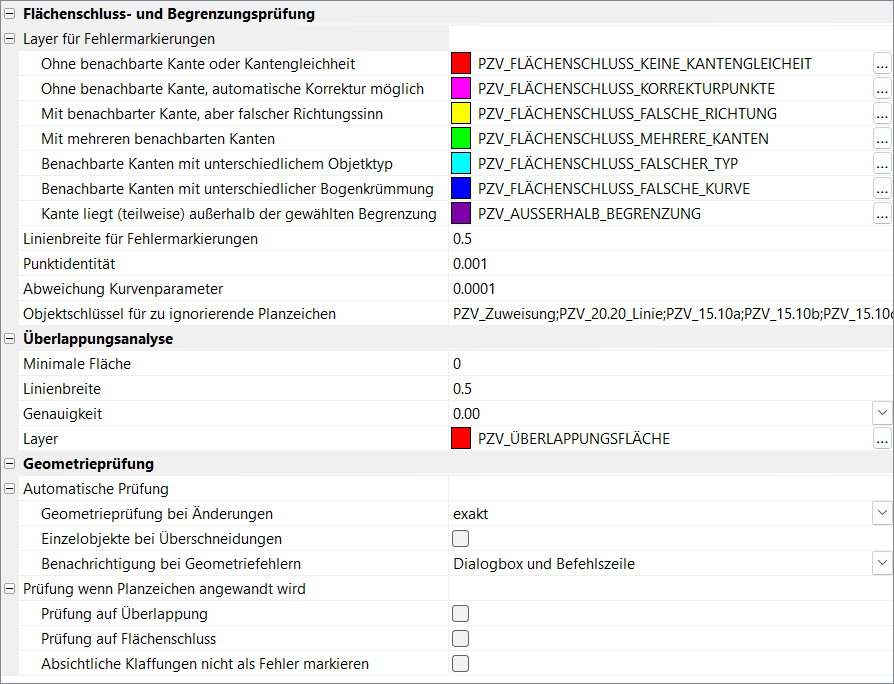
Flächenschluss- und Begrenzungsprüfung
Unter Flächenschluss- und Begrenzungsprüfung befinden sich die Optionen für den Befehl Auf Flächenschluss prüfen (PlanZV \ Gruppe Prüfung \ Auf Flächenschluss prüfen):
- Ohne benachbarte Kante oder Kantengleichheit – Polyliniensegmente, denen keine identische Nachbarkante einer anderen PZ-Fläche gegenübersteht, werden in der Zeichnung markiert. Der Layer kann über die Zentrale Layersteuerung von WS LANDCAD festgelegt werden. Die Markierung ist eine Polylinie mit globaler Breite, deren Wert über Linienbreite für Fehlermarkierungen editierbar ist. Der Wert versteht sich als Basisgröße für den Maßstab 1:1000 und wird im Verhältnis zum Maßstab der Zeichnung (Allgemein / Aktuelle Zeichnung / Maßstab) angewendet.
- Ohne benachbarte Kante oder Kantengleichheit, automatische Korrektur möglich – Wenn zwei Polyliniensegmente benachbarter PZ-Flächen in einer Geraden übereinliegen, aber keine identischen Stützpunkte aufweisen, können sie weitestgehend automatisch hinzugefügt werden. Der Layer kann über die Zentrale Layersteuerung von WS LANDCAD festgelegt werden. Die Markierung ist eine Polylinie mit globaler Breite, deren Wert über Linienbreite für Fehlermarkierungen editierbar ist. Der Wert versteht sich als Basisgröße für den Maßstab 1:1000 und wird im Verhältnis zum Maßstab der Zeichnung (Allgemein / Aktuelle Zeichnung / Maßstab) angewendet.
- Mit benachbarter Kante, aber falschem Richtungssinn – Zwei kantengleiche, nebeneinander liegende Polyliniensegmente haben in der Regel eine unterschiedliche Umlaufrichtung. Wenn dies bei zwei Kanten nicht der Fall ist, erfolgt eine entsprechende Markierung. Der Layer kann über die Zentrale Layersteuerung von WS LANDCAD festgelegt werden. Die Markierung ist eine Polylinie mit globaler Breite, deren Wert über Linienbreite für Fehlermarkierungen editierbar ist. Der Wert versteht sich als Basisgröße für den Maßstab 1:1000 und wird im Verhältnis zum Maßstab der Zeichnung (Allgemein\Aktuelle Zeichnung\Maßstab) angewendet.
- Mit mehreren benachbarten Kanten – Zwei aneinandergrenzende PZ-Flächen dürfen nur ein benachbartes Polyliniensegment gemeinsam haben, mehrere sind nicht zulässig. Der Layer kann über die Zentrale Layersteuerung von WS LANDCAD festgelegt werden. Die Markierung ist eine Polylinie mit globaler Breite, deren Wert über Linienbreite für Fehlermarkierungen editierbar ist. Der Wert versteht sich als Basisgröße für den Maßstab 1:1000 und wird im Verhältnis zum Maßstab der Zeichnung (Allgemein\Aktuelle Zeichnung\Maßstab) angewendet.
- Benachbarte Kanten mit unterschiedlichem Objekttyp – Die Polyliniensegmente zweier benachbarter PZ-Flächen müssen den gleichen Typ aufweisen. Nicht richtig wäre ein lineares Segment, welches an ein Kurvensegment grenzt. Der Layer kann über die Zentrale Layersteuerung von WS LANDCAD festgelegt werden. Die Markierung ist eine Polylinie mit globaler Breite, deren Wert über Linienbreite für Fehlermarkierungen editierbar ist. Der Wert versteht sich als Basisgröße für den Maßstab 1:1000 und wird im Verhältnis zum Maßstab der Zeichnung (Allgemein\Aktuelle Zeichnung\Maßstab) angewendet.
- Benachbarte Kanten mit unterschiedlicher Bogenkrümmung – Wenn zwei Kurven- bzw. Bogensegmente zweier benachbarter PZ-Flächen aneinandergrenzen, aber eine unterschiedliche Krümmung aufweisen, ist dies ein geometrischer Fehler. Der Layer kann über die Zentrale Layersteuerung von WS LANDCAD festgelegt werden. Die Markierung ist eine Polylinie mit globaler Breite, deren Wert über Linienbreite für Fehlermarkierungen editierbar ist. Der Wert versteht sich als Basisgröße für den Maßstab 1:1000 und wird im Verhältnis zum Maßstab der Zeichnung (Allgemein\Aktuelle Zeichnung\Maßstab) angewendet.
- Kante liegt (teilweise) außerhalb der gewählten Begrenzung – Liegen raumbezogene Planzeichen außerhalb des zugewiesenen Geltungsbereichs, ist dies ein Fehler. Der Layer kann über die Zentrale Layersteuerung von WS LANDCAD festgelegt werden. Die Markierung ist eine Polylinie mit globaler Breite, deren Wert über Linienbreite für Fehlermarkierungen editierbar ist. Der Wert versteht sich als Basisgröße für den Maßstab 1:1000 und wird im Verhältnis zum Maßstab der Zeichnung (Allgemein\Aktuelle Zeichnung\Maßstab) angewendet.
- Linienbreite für Fehlermarkierungen – Fehlermarkierungen über die Flächenschluss- und Begrenzungsprüfung werden mit einer Polylinie mit globaler Breite dargestellt. Der Wert versteht sich als Basisgröße für den Maßstab 1:1000 und wird im Verhältnis zum Maßstab der Zeichnung (Allgemein\Aktuelle Zeichnung\Maßstab) angewendet.
- Punktidentität – Die Prüfung auf Kantengleichheit vergleicht die Stützpunkte aneinandergrenzender PZ-Flächen miteinander. Stützpunkte, die unterhalb (<) der angegebenen Differenz voneinander abweichen, werden als identisch betrachtet. In den Konformitätsbedingungen von XPlanung liegt die Punktidentität bei kleiner 2 mm.
- Abweichung Kurvenparameter – Zwischen den Kurvenparametern bzw. der Bogenkrümmung zweier benachbarter Kurvensegmente sollte keine Abweichung bestehen. Über den Wert kann eine Toleranz bestimmt werden, wobei eine Krümmung (Bulgewert) von -1 und eine Krümmung von 1 einer benachbarten Kante einem abweichenden Kurvenparameter von 2 entsprechen.
- Objektschlüssel für zu ignorierende Planzeichen – Die Begrenzungsprüfung wird standardmäßig nicht auf alle Planzeichen angewendet. Ausnahmen sind (je nach XPlan-Version) Präsentationsobjekte, Höhenpunkte und Bemaßungen. Die Liste von der Prüfung auszuschließenden Objekte kann mithilfe der Planzeichen-Objektschlüssel erweitert werden. Als Trennzeichen wird ein Semikola akzeptiert.
Überlappungsanalyse
Planzeichenflächen (PZ-Flächen), die nicht ausdrücklich als Überlagerungsfläche festgelegt wurden, dürfen sich gegenseitig nicht überlappen und auch inhaltlich gleiche Überlagerungsflächen, Planzeichenlinien und -symbole sollten nicht mehrfach mit der gleiche Geomtrie aufweisen. Hier lassen sich Festlegungen für die manuelle oder automatisch durchgeführte Überlappungsanalyse treffen.
- Minimale Fläche – Legt die Flächengröße fest, unterhalb derer Überlappungen toleriert werden. Überlappungen werden also erst dann registriert, wenn der Überlappungsbereich größer oder gleich dieser Flächengröße ist.
- Linienbreite – Bestimmt die Breite der Polylinie, welche einen Überlappungsbereich darstellt. Durch die Eingabe einer Polylinienbreite hebt sich der markierte Überlappungsbereich besser von seiner Umgebung ab.
- Genauigkeit - Die überlappende Flächengröße kann im Quadrat-Millimeterbereich und darunter liegen. Mithilfe der Option Genauigkeit kann für die Überlappungsanalyse bestimmt werden, wie viele Nachkommastellen im Ergebnisdialog angezeigt werden.
- Layer – Der Layer für die Anzeige des Überlappungsbereiches lässt sich hier mit Hilfe der Zentralen Layersteuerung festlegen.
Geometrieprüfung
- Automatische Prüfung – Durch die Geometrieprüfung wird sichergestellt, dass es während dem Zeichnen oder dem Editieren von Flächengeometrien (PZ-Flächen) zu keinen Selbstüberschneidungen kommt.
- Geometrieprüfung bei Änderungen– zu verwendende Verfahren lässt sich wie folgt aus einer Klappliste wählen:
- exakt: Aus den Polygonen werden intern AutoCAD-Regionen gebildet, welche von Haus aus keine Überschneidungen oder ungültigen Stützpunkte zulassen. Dies ist das empfohlene Verfahren, da hier auch Bögen berücksichtigt werden.
- keine Prüfung: Deaktiviert die Geometrieprüfung und blockiert die Erstellung neuer Flächen. Dieses Verfahren sollte daher nur bei der Editierung extrem großer Objekte verwendet werden.
- Einzelobjekte bei Überschneidungen – Werden bei der Anwendung eines Planzeichens mehrere Polylinien gewählt, die einander überschneiden, so werden hierfür jeweils einzelne Planzeichen gebildet. Ist diese Option nicht aktiviert, schlägt die Anwendung der Planzeichen in diesem Fall fehl.
- Benachrichtigung bei Geometriefehlern – Bei festgestellten Geometriefehlern erfolgt eine Benachrichtigung, wobei aus einer Klappliste gewählt werden kann, ob diese nur in der Befehlszeile oder zusätzlich auch in einem Dialogfenster erscheint.
- Prüfung, wenn Planzeichen angewendet wird – Die Befehle Auf Überlappung prüfen und Auf Flächenschluss prüfen bemängeln bereits vorhandene Planzeichen. Um jedoch nicht nur im Nachhinein über eine Kontrollmöglichkeit zu verfügen, kann bereits während der Anwendung eines Planzeichens auf Überlappungen, Klaffungen und Kantengleichheit geprüft werden. Die folgenden Optionen müssen mittels Schaltfläche aktiviert werden:
- Prüfung auf Überlappung – Wenn eine PZ-Fläche angewendet wird (und dessen Umgrenzung überlappt sich mit vorhandenen PZ-Flächen), startet die Überlappungsanalyse (siehe PlanZV\ Gruppe Prüfung\Auf Überlappung prüfen). Bei der Analyse spielen nur PZ-Flächen eine Rolle, die nicht als Überlagerungsflächen charakterisiert sind.
- Prüfung auf Flächenschluss – Zwei benachbarte PZ-Flächen benötigen identische Kanten. Wenn bei der Anwendung einer PZ-Fläche, welche keine Überlagerungsfläche ist, nicht identische Stützpunkte auf den Nachbarfläche(n) vorgefunden werden, startet die Flächenschlussprüfung (siehe PlanZV\Gruppe Prüfung\Auf Flächenschluss prüfen) und markiert entsprechende Fehler.
- Absichtliche Klaffungen nicht als Fehler markieren – Diese Option steht im Zusammenhang mit der Option Prüfung auf Flächenschluss. Wenn durch das Anwenden mehrerer benachbarter PZ-Flächen eine Klaffung bzw. eine Lücke entsteht, so geht WS LANDCAD davon aus, dass diese Lücke später noch mit Inhalt (- also einem Planzeichen) gefüllt wird. Das bedeutet, eine Markierung durch die Flächenschlussprüfung bleibt an dieser Stelle aus.
Die genannten Prüfoptionen gelten stets für die aktuelle Zeichnung und müssen in einer neuen Zeichnung wieder aktiviert bzw. angepasst werden.