Eingabe
Unter dem Punkt Eingabe finden Sie Einstellungen für das Zeichnen sowie für Inseln und grafische Aussparungen.
Zeichnen
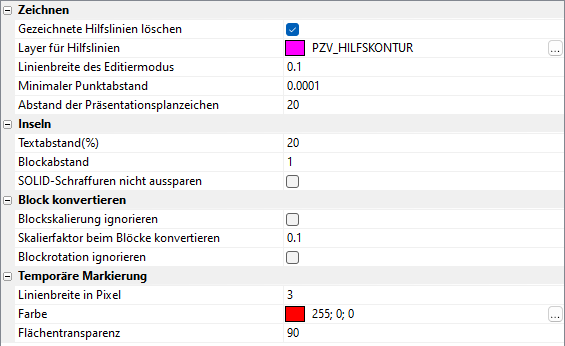
- Gezeichnete Hilfslinien löschen - Beim Erstellen von Flächengeometrien entstehen durch Verwendung der Methoden Punkte auswählen, Umgrenzung neu zeichnen und Umgrenzung mit Abstandslinie jeweils neue Konturen (Hilfslinien). Per Schalter können Sie bestimmen, ob die erzeugte Kontur wieder automatisch gelöscht wird, nachdem das Planzeichen gezeichnet wurde.
- Layer für Hilfslinien - Der Layer für die Hilfslinien lässt sich hier mit Hilfe der zentralen Layersteuerung festlegen.
- Minimaler Punktabstand - Beim Zeichnen von Planzeichen werden doppelte Stützpunkte automatisch verhindert. Durch die Festlegung eines minimalen Punktabstands lässt sich der Abstand festlegen, unterhalb dessen Stützpunkte als identisch angesehen werden.
- Abstand der Präsentationsplanzeichen - Mehrere gleichzeitig erzeugte Präsentationsobjekte (z. B. Darstellung mehrerer Zweckbestimmungen oder Textpräsentationsobjekte) werden standardmäßig untereinander platziert. Der hier festlegbare Abstand der Objekte untereinander versteht sich als Prozentangabe der Blockhöhe. Hat der erste Präsentationsblock z. B. eine Höhe von fünf Einheiten, beträgt der Abstand bis zum nächsten Präsentationsblock eine Einheit, falls der Wert 20 als Abstand festgelegt wurde (5 x 20% = 1).
Inseln
In diesem Abschnitt lässt sich das Verhalten von Inseln wie folgt festlegen:
- Textabstand(%) - Hier lässt sich der Abstand der automatisch generierten Inselumgrenzung festlegen, wenn Textelemente als Inselobjekt gewählt werden. Die Angabe erfolgt in Prozent (%) der Texthöhe. Texte werden i. d. R. für grafische Inseln/Aussparungen freigestellt.
- Blockabstand - Hier lässt sich der Abstand der automatisch generierten Inselumgrenzung festlegen, wenn Blöcke und textliche Präsentationsobjekte als Inselobjekt gewählt werden. Die Angabe erfolgt in Zeichnungseinheiten. Blöcke werden i. d. R. für grafische Inseln/Aussparungen freigestellt.
- SOLID Schraffuren nicht aussparen - Hier kann festgelegt werden, ob bei grafischen Inseln vorhandene Solidschraffuren des Planzeichens nicht ausgespart werden. Die Aussparung betrifft dann lediglich eventuell vorhandene echte Schraffurmuster.
Block konvertieren
In diesem Abschnitt lässt sich steuern, inwiefern die Skalierung und Drehung von vorhandenen Blöcken, auf die mittels des Befehls Konvertieren (siehe Kapitel Anwenden 🡪 Konvertieren) Planzeichensymbole eingefügt werden sollen, übernommen werden.
- Blockskalierung ignorieren - Mittels des Konvertierens kann man auf eine beliebige Anzahl einfacher Blöcke zügig Planzeichensymbole anwenden. Jeder in der Zeichnung vorhandene Block verfügt u. U. über eine individuelle Skalierung. Wenn die Option Blockskalierung ignorieren nicht aktiviert ist, werden die Faktoren X, Y und Z auf das Planzeichensymbol übertragen.
- Skalierfaktor beim Blöcke konvertieren - Ein Skalierfaktor eines Blocks sagt zunächst nichts über die Größe eines Symbols aus. Der Skalierfaktor 1 kann demzufolge z. B. einer Zeicheneinheit (1 Meter) oder zehn Zeicheneinheiten (10 Meter) entsprechen. Damit ein Planzeichensymbol mit seiner vorgegebenen Skalierung nicht fehlskaliert wird, kann man über den Wert der Option Skalierfaktor beim Blöcke konvertieren einen Skalierfaktor anlegen. Dadurch können unterschiedliche Interpretationen von den Basisgrößen der umzuwandelnden Blöcke ausgeglichen werden.
- Blockrotation ignorieren - Mittels des Konvertierens kann man auf eine beliebige Anzahl einfacher Blöcke zügig Planzeichensymbole anwenden. Jeder in der Zeichnung vorhandene Block verfügt u. U. über eine individuelle Drehung. Wenn die Option Blockrotation ignorieren nicht aktiviert ist, wird die Rotation jedes Blocks auf das Planzeichensymbol übertragen.
Temporäre Markierung
Die Funktionen Planzeichen zuschneiden und teilen (siehe Kapitel Werkzeuge) unterstützen die Anwendenden in der Ergebniskontrolle durch ein Anzeigen neu erstellter oder zu löschender Objekte. Diese Markierung ist temporär. Sie verschwindet somit nach Beendigung des jeweilgen Befehles.
- Linienbreite in Pixel - Breite der Markierung editierter PZ-Linien, -Symbole und -Flächenumringe. Die Einstellung wirkt sich des Weiteren auf das Hervorheben der Schnittlinien aus.
- Farbe - Farbe der Markierungen.
- Flächentransparenz - Transparenzwert für die farbige Unterlegung gelöschter PZ-Flächen bzw. die Ausdehnung der Schnittfläche.