Importieren

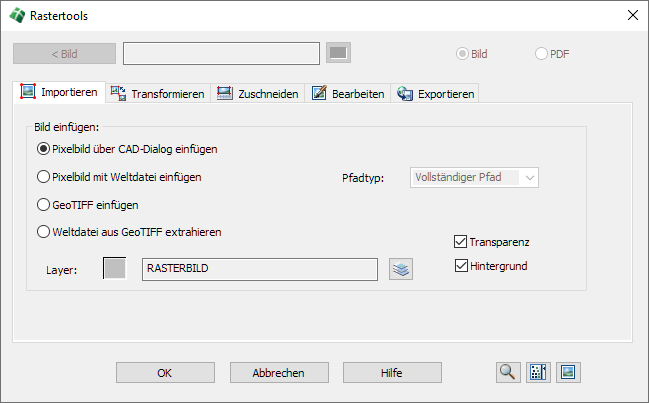
Die Verwendung von Pixelbildern fängt mit dem Import an. Da ein CAD-System hier i. d. R. nur eingeschränkte Möglichkeiten bietet, beinhalten die Rastertools weitere, praxisgerechte Optionen. Die sonst obligatorische und für alle anderen Tabs gültige Bildauswahl aus der Zeichnung (oberer Dialogrand) ist hier ausgegraut. Der Layer, welcher per zentraler Layersteuerung angesprochen wird, gilt unabhängig von der Einfügeart. Die Schalter Transparenz und Hintergrund sind per Vorgabe aktiviert und sorgen dafür, dass die Hintergrund-Transparenz eingeschaltet und das Pixelbild automatisch in den Hintergrund gelegt wird.
- Pixelbild über CAD-Dialog einfügen – Hier öffnet sich der Standard-Dialog des CAD-Systems, mit dessen Hilfe Sie ein Pixelbild auswählen und die Einfügeoptionen bestimmen können.
- Pixelbild mit Weltdatei einfügen – Hier erfolgt eine einfache Dateiwahl eines oder mehrerer Pixelbilder innerhalb eines Verzeichnisses. Hierbei wird zunächst davon ausgegangen, dass im gleichen Order eine gleichnamige Weltdatei (Worlddatei) mit den üblichen Konventionen zur Namensendung vorhanden ist. Diese legt fest, dass der 2. Buchstabe der Dateiendung durch den 3. Buchstaben ersetzt wird und dass als letzter Buchstabe ein w verwendet wird.
|
Ist ein entsprechender Name nicht vorhanden, erscheint eine Meldung und ein Dateidialog wird im gleichen Verzeichnis zur Auswahl einer Weltdatei geöffnet. Wird dieser Dialog erfolglos abgebrochen, wird auch die Pixeldatei mit der fehlenden Weltdatei nicht importiert.
|
- GeoTIFF einfügen – Ein GeoTIFF ist eine TIFF-Datei mit der Referenzierung im Header der Datei. Dies bedeutet, dass eine derartige TIFF-Datei bereits alle Informationen zur Georeferenzierten Einfügung besitzt. Das CAD-System kann dies i. d. R. nicht verwerten, sondern ignoriert diese Angaben. Mit Hilfe dieser Funktion in den Rastertools können Sie beliebig viele GeoTIFFs innerhalb eines Verzeichnisses zum Import selektieren. Sollte eine Datei hierbei keine verwertbaren Informationen besitzen, also keine GeoTIFF-Datei sein, erscheint eine diesbezügliche Meldung und die betreffende Datei wird nicht eingefügt.
- Weltdatei aus GeoTIFF extrahieren – Mit diesem Befehl wird eine gleichnamige Weltdatei im gleichen Verzeichnis wie die auszuwählende TIFF-Datei geschrieben, um die Georeferenzierung separat zur Verfügung zu stellen. Hierbei erscheint eine entsprechende Meldung.
|
|
|
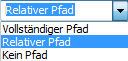
Vollständiger Pfad |
Hierbei wird der vollständige Pfad zu der Datei angegeben und ist damit „fest“. Beispiel: d:\meine_referenzen\muster_referenz.dwg |
|
Relativer Pfad |
Der relative Pfad beschreibt den „Weg“ von der Hauptzeichnung zu den externen Dateien. Diese Art der Pfadbeschreibung bietet sich insbesondere bei Projektstrukturen an. Der relative Pfad hat noch dann Gültigkeit, wenn das gesamte Projekt verschoben wird. Nachteil dieser Pfadangabe ist, dass keine laufwerksübergreifende Definition möglich ist. Beispiel: ..\..\meine_referenzen\muster_referenz.dwg |
|
Kein Pfad |
Wird kein Pfad angegeben, dann wird nur der Name der betreffenden Datei hinterlegt. Das CAD-System sucht in diesem Falle im Verzeichnis der Hauptdatei nach der externen Referenz und wenn diese dort nicht gefunden wird, werden die Suchpfade für Support-Dateien nach der betreffenden Datei abgesucht. |
Anmerkung: Bitte beachten Sie, dass der Schalter Transparenz aktiviert ist, da ein transparentes Bild sonst u. U. falsch dargestellt wird. Die Hintergrund-Transparenz kann nach dem Einfügen auch mit Hilfe der Eigenschaften-Funktion im CAD-System aktiviert/deaktiviert werden.