Auf einer Fläche

Die Verteilung auf einer Fläche kann nach einem geometrisch festgelegten Verband oder aber zufällig erfolgen und eignet sich daher besonders für den Vorentwurf von Pflanzungen oder rasterartig angelegten Objekten, wie z. B. Friedhöfen u. ä.
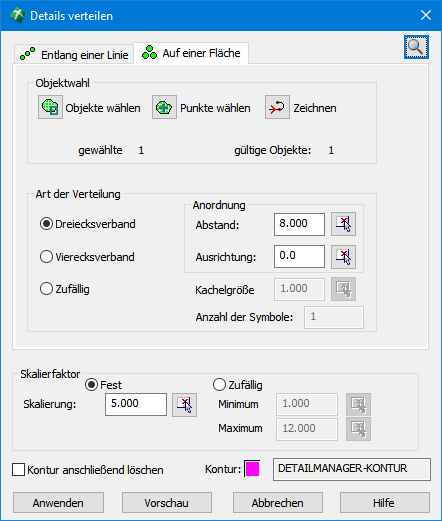
Nach der Aktivierung der Registerkarte Auf einer Fläche wird eine Objektwahl vorgenommen, wobei folgende Möglichkeiten zur Verfügung stehen:
 Objekte wählen – Nach der Betätigung der Schaltfläche können Sie beliebig viele Objekte wählen, innerhalb derer das selektierte Detail verteilt werden soll. Gültige Objekte sind hierbei geschlossene 2D- u. 3D-Polylinien, Kreise und Splines.
  Punkte wählen – Diese Auswahloption erfordert zunächst die Auswahl von Begrenzungselementen einer oder mehrerer Umgrenzungen und das einmalige Picken in jede dieser Flächen. Daraufhin wird je eine geschlossene Polylinie erzeugt, die in die Objektwahl und somit als eigentliche Flächenbegrenzung aufgenommen wird.
  Zeichnen – Nach der Betätigung der Schaltfläche können Sie eine beliebige Polylinie zeichnen, wobei zusätzlich eine Polylinienverfolgung zur Verfügung steht. Eine so gezeichnete Polylinie ist automatisch ein gewähltes, gültiges Objekt, wenn sie geschlossen wurde.
Im nächsten Schritt wird die Art der Verteilung festgelegt, wobei die folgenden Möglichkeiten zur Verfügung stehen:
|
|
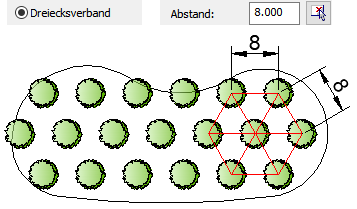
Beim Dreiecksverband werden die Details in versetzten Reihen angeordnet. Die Einfügepunkte jeweils dreier Details ergeben hierbei ein gleichseitiges Dreieck, dessen Seitenlänge dem gewählten Abstand entspricht. Der Detailabstand lässt sich auch grafisch zeigen, indem die dazugehörige Schaltfläche betätigt wird. |
|
|
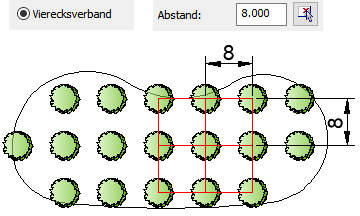
Beim Vierecksverband werden die Details in identischen Reihen angeordnet. Da hier der Abstand der Details einer Reihe mit dem Abstand der Reihen untereinander gleich ist, ergibt sich jeweils ein quadratisches Grundmuster. Der Detailabstand lässt sich auch grafisch zeigen, indem die dazugehörige Schaltfläche betätigt wird. |
|
|
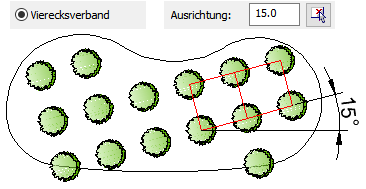
Die Ausrichtung einer Anordnung im Verband legt den Reihenwinkel fest. Dieser muss nicht zwangsläufig 0 Grad betragen. Die Ausrichtung wird am bequemsten durch Zeigen zweier Punkte in der Zeichnung bestimmt, kann aber auch durch manuelle Eingabe erfolgen. |
|
|
|
|
|
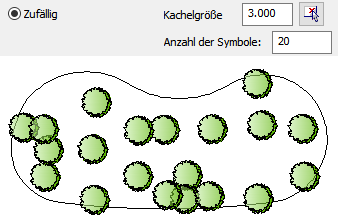
Bei der zufälligen Verteilung werden die Details gemäß der festgelegten Anzahl nach einem Zufallsprinzip innerhalb der Fläche angeordnet. Die Blöcke werden hierbei zufällig auf virtuelle Kacheln verteilt. Der Wert der Kachelgröße variiert die Verteilung, beschränkt aber auch die maximal mögliche Anzahl der Details, da höchstens ein Detail pro Kachel verwendet wird. Da die Verteilung zufällig und nicht gleichmäßig ist, muss u. U. nachgearbeitet werden, um zu einer optisch ansprechenden Verteilung zu gelangen. |
|
|
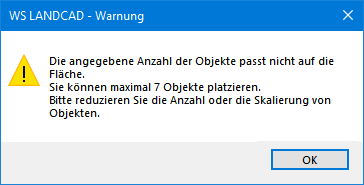
Die zufällige Verteilung beschränkt die Anzahl der maximal verteilbaren Details je nach Größe und Form des Objekts sowie der festgelegten Parameter. Daher erscheint eine Warnmeldung, wenn die von Ihnen festgelegte Anzahl der Symbole nicht auf die Fläche passt. |
Der Drehwinkel der Details wird den Einstellungen der Optionen entnommen oder beträgt 0 Grad, falls er nicht zuvor festgelegt wurde.
Der Skalierfaktor kann ebenfalls für alle Details fest vorgegeben oder innerhalb einer Varianz zufällig vergeben werden. Der Skalierfaktor ist unabhängig von der Art der Verteilung und kann daher mit jeder Variante kombiniert werden.
|
|
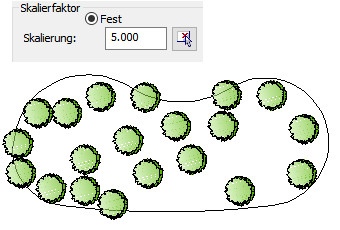
Bei einem festen Skalierfaktor wird dieser auf jedes Detail angewendet. Der Wert kann auch grafisch nach Betätigung der dazugehörigen Schaltfläche gezeigt werden. Hierbei kann die Größe des Details mit der Maus gleichmäßig aufgezogen werden. |
|
|
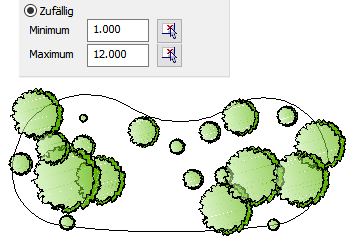
Bei einem zufälligen Skalierfaktor variiert dieser zufällig innerhalb eines einzugebenden Minimum- und Maximum-Werts. Die Werte können auch grafisch nach Betätigung der dazugehörigen Schaltflächen gezeigt werden. Hierbei kann die Größe des Details mit der Maus gleichmäßig aufgezogen werden. |
Ist der Schalter Kontur anschließend löschen aktiviert, wird das ausgewählte Objekt bzw. die gezeichnete Polylinie nach der Detaileinfügung automatisch gelöscht. Der Layer für gezeichnete Konturen lässt sich mittels der zentralen Layersteuerung festlegen und als Vorgabe speichern.
Die Betätigung der Schaltfläche Vorschau fügt die Details zunächst nur temporär ein, um noch eventuelle Änderungen der Parameter vornehmen zu können, während die Schaltfläche Anwenden die Details fest einfügt und anschließend zum Hauptdialog des Detailmanagers zurückkehrt.