Ansichtsfenster erzeugen

|
|
Wurde ein Layout ausgewählt, ist die Zeile Ansichtsfenster erzeugen freigegeben und mit einer Start-Schaltfläche versehen, sobald in die Zeile geklickt wird. Start öffnet die Dialogbox Ansichtsfenster, mit deren Hilfe beliebige Ansichtsfenster im gewählten Layout maßstabsgerecht erstellt und editiert werden können. Zu diesem Zweck schaltet das Programm automatisch in den Papierbereich, falls dieser nicht ohnehin bereits aktiviert ist. Zur Erzeugung eines neuen Ansichtsfensters ist zunächst die gewünschte Blattgröße aus der Klappliste auszuwählen und anschließend die Funktion AFenster einfügen auszuwählen. |
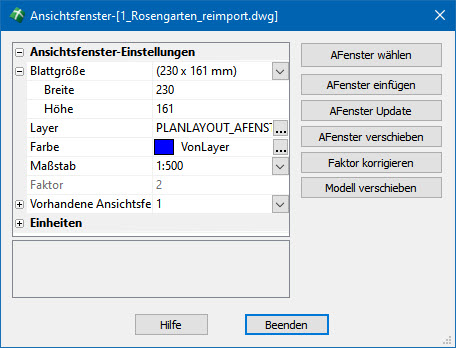
Eine andere Möglichkeit besteht darin, vorhandene Objekte in Ansichtsfenster konvertieren zu lassen, indem Sie die Funktion AFenster wählen anwenden. Gültige Objekte sind hierbei geschlossene Polylinien (auch mit Bögen), Kreise und Splines.

Die Blattgröße in Millimetern (bzw. Zoll) kann auch durch Betätigung des Icons im Feld Blattgröße in der Zeichnung gezeigt und/oder durch die Eingabe von Breite und Höhe in die dafür vorgesehenen Felder definiert werden. Der Ausgabemaßstab, der in diesem Ansichtsfenster dargestellt werden soll, lässt sich in gewohnter Syntax (also z. B.: 1:500) aus einer Klappliste wählen oder direkt in das Editierfeld eintragen. Der Layer des Ansichtsfensters wird mit Hilfe der zentralen Layersteuerung festgelegt.
Sobald Sie in das Layerfeld klicken, erscheint eine gepunktete Schaltfläche [...], welche die zentrale Layersteuerung öffnet, mit deren Hilfe Sie einen Vorgabelayer spezifizieren können. Auf die gleiche Art lässt sich die Farbe spezifizieren, falls diese nicht den empfohlenen Standardwert VonLayer besitzen soll. Ein Klick auf die im rechten Dialogbereich angeordnete Schaltfläche AFenster einfügen fügt das Ansichtsfenster mit den jeweiligen Einstellungen in das gewählte Layout ein. Dazu hängt das Rechteck am Cursor und kann frei platziert werden.
Der dargestellte Inhalt des Modellbereiches wird im Fenster standardmäßig zentriert. Zum Verschieben des Ausschnittes können Sie im Bedarfsfall die Schaltfläche Modell verschieben aktivieren.
Daraufhin können Sie den Ausschnitt durch Zeigen einer Strecke mit der Maus bewegen, ohne den Dialog zu verlassen. Auf die gleiche Art und Weise lässt sich das Ansichtsfenster selbst verschieben.
Alle Editierbefehle beziehen sich stets auf das aktuelle Ansichtsfenster, welches Sie daran erkennen können, dass dessen Rahmen kräftiger dargestellt wird. Durch Betätigung der Schaltfläche AFenster wählen lässt sich daher bei Bedarf ein anderes vorhandenes Ansichtsfenster aktivieren.
Bitte beachten Sie, dass der tatsächliche Ausgabemaßstab durch den Zoomausschnitt des Modellbereichs festgelegt wird. Falls Sie im Ansichtsfenster zoomen, lässt sich der korrekte Zoomfaktor durch die Schaltfläche Faktor korrigieren wiederherstellen.
Einen automatisierten Abgleich auf alle aktuellen/veränderten Einstellungen z. B. Maßstab, Blattgröße o. ä. lässt sich durch Betätigung der Schaltfläche AFenster Update vornehmen.
|
Anmerkung: Der Layer des Ansichtsfensters lässt sich später frieren, wenn Sie ihn nicht darstellen möchten. Der Rahmen ist dann nicht mehr sichtbar. |