Suchen und Editieren von Daten
Der Grund für die Funktion Multieditieren ist, dass man in einer Ansicht alle Sachinformationen zu den vorhandenen Planzeichen angezeigt bekommt sowie mehrere Datensätze schnell und komfortabel editieren kann. Im Folgenden werden die einzelnen Funktionen zum Suchen und Editieren der Sachdaten näher beschrieben:
- Alphabetisches Sortieren der Datenspalten und -zeilen
Die Reihenfolge der Datenspalten ist beim Öffnen des Dialoges von links nach rechts alphabetisch sortiert. An den Anfang der Sortierung werden von links gesehen jedoch die Namen komplexer Sachdatenfelder angezeigt. Wenn also im Komplex Zweckbestimmungsangaben das Unterattribut Zweckbestimmung befüllt ist, taucht es aufgrund der eckigen Klammern in der Spaltenanordnung vor einem flachen Attribut beginnend mit dem Buchstaben A auf.

Durch einen Klick in eine Spaltenüberschrift wird der Inhalt der Datenzeilen alphabetisch sortiert.
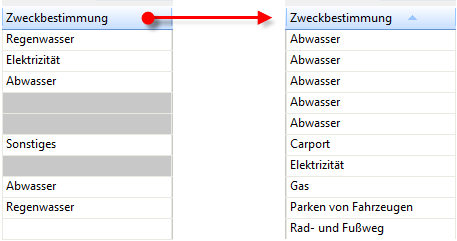
- In Datenspalte suchen
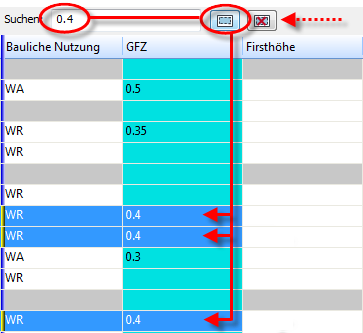
In der Menüzeile des Dialoges befindet sich ein Suchfeld. In dieser Suchzeile kann ein Wert eingegeben werden, nach dem in der aktiven Datenspalte gesucht werden kann. Die Datenzeilen mit entsprechenden Treffern werden vom Programm gewählt, was durch eine dunkelblaue Markierung angezeigt wird. Das Suchen wird durch den Befehl Zeilen suchen und auswählen gestartet. Ein mehrfaches Anklicken der Funktion sucht nach weiteren Treffern in der Datenspalte. Um die Auswahl aufzuheben und den im Suchfeld eingetragenen Wert zu löschen, ist der Befehl Auswahl zurücksetzen zu nutzen.
- Werte in Datenfeldern ändern
Der Inhalt bzw. Wert eines einzelnen Datenfeldes kann per Klick gewählt und geändert werden. Bei Datenfeldern, denen in der Planzeichendatenbank eine Werteliste zugeordnet ist, kann dabei auf eine Klappliste zurückgegriffen werden. Wenn man allerdings mehrere Datenfelder in einem Bearbeitungsschritt editieren möchte, so kann man die gewünschten Datenzeilen durch normale Windows-Auswahl (STRG- bzw. UMSCHALT-Taste) oder die zuvor beschriebene Such-Funktion selektieren. Der neue Inhalt bzw. Wert ist in das Textübernahme-Feld einzutragen. Über den Befehl Text übernehmen erfolgt das Anwenden der gewünschten Änderungen auf alle markierten Datenzeilen.
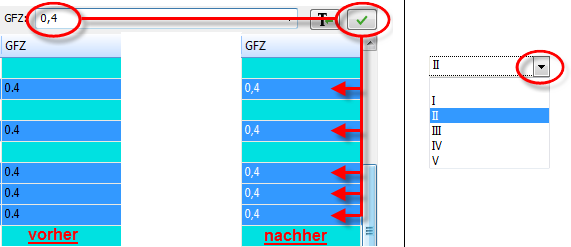
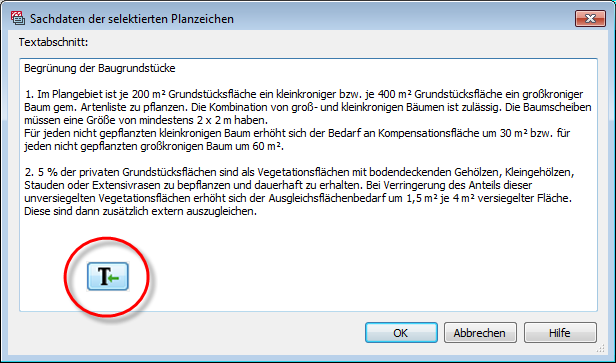
In dem dargestellten Beispiel wurde für eine beliebige Anzahl an Planzeichen das Dezimaltrennzeichen von einem Punkt zu einem Komma geändert. Aufgrund der wenigen Zeichen des Wertes konnte das in der relativ schmalen Spaltenansicht übersichtlich durchgeführt werden. Andere Datenfelder verwalten u. U. umfangreiche Textabschnitte. In diesem Fall vergrößert der Befehl Text in separatem Dialog editieren die Ansicht des markierten Datenfeldes.
|
Hinweis: Wenn an einem Planzeichen gebundene Präsentationsobjekte hängen, können deren Werte über den Multieditieren-Dialog nicht editiert werden. Gleichwohl sind sie in der tabellarischen Ansicht in einer Zeile unter dem "Mutterobjekt" aufgeführt. Zu erkennen ist das an dem Pluszeichen vor dem übergeordneten Planzeichen.
|
