Multieditieren-Dialog
Die Anzeige der Sachdaten zu den selektierten Planzeichen wird mit Hilfe eines multifunktionalen Dialoges vorgenommen, welcher zum Teil durch die Einstellungen im Setup und zum anderen durch Funktionen zum Auffinden und Editieren von Planzeicheninformationen geprägt ist.
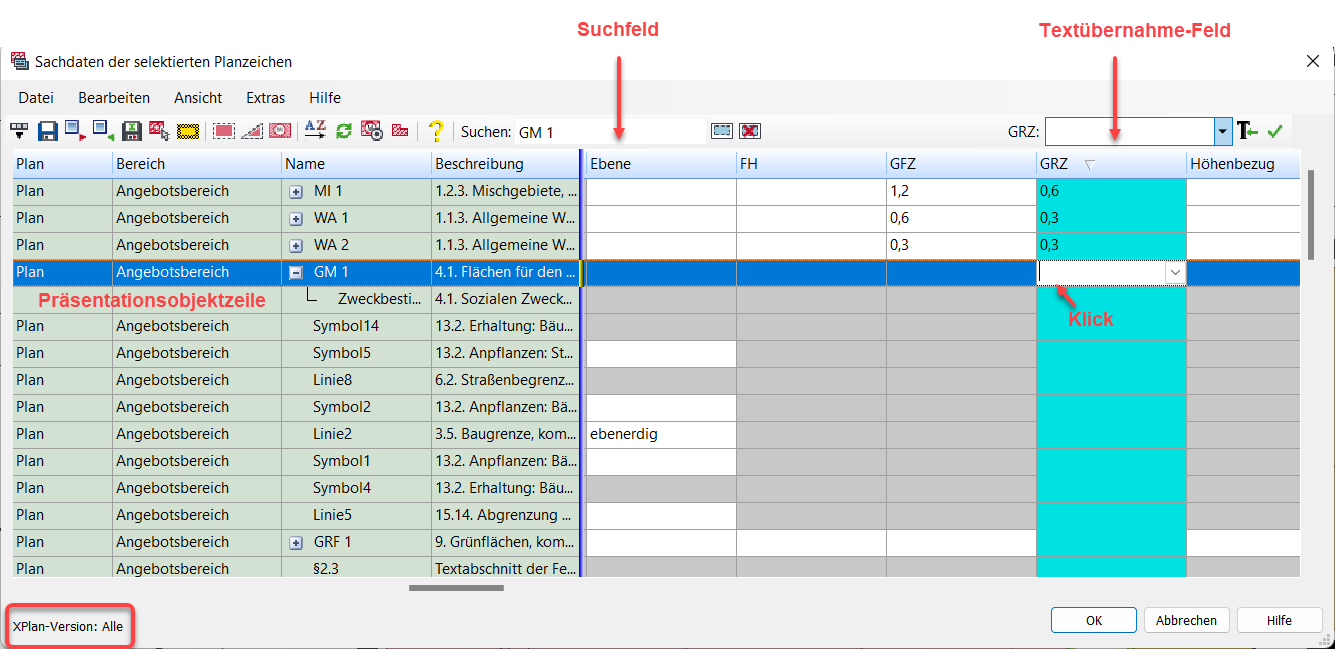
Die Anzeige des Multieditieren-Dialogs hat grundsätzlich folgenden Aufbau:
- Menü und Toolbar – Hier stehen verschiedene Funktionen z. B. zur Regelung der Ansicht, Interaktion mit der Zeichnung und der Datei zur Verfügung.
- Spalten – Jedes in der Zeichnung vorhandene Sachdatenfeld wird mitsamt der hinterlegten Werte spaltenweise aufgelistet. Jede Zeile repräsentiert ein Planzeichenobjekt.
- Such- und Editierenfelder – Mit Hilfe der Such- und Editierfelder können Informationen zu den selektierten Planzeichen bearbeitet werden.
In der Toolbar und den Menüs stehen folgende Funktionen zur Verfügung:
|
|
Blendet einen Spaltenvorrat ein. Ohne zuvor ein anderes Spaltenlayout gespeichert zu haben, blendet das Multieditieren stets alle Datenfelder der gewählten Planzeichn ein. Über drag & drop können Spalten aus der Ansicht entfernt werden. Um sie wieder hinzuzufügen, müssen sie ebenfalls über drag & drop aus dem Spaltenvorrat herausgezogen werden. |
|
|
Akutelle Reicherfolge speichern sichert das aktuelle Spaltenlayout. Dieses gilt solange, bis ein anderes Layout gespeichert wird. Durch drag & drop nach außerhalb des Dialoges können überflüssige Spalten aus der Ansicht entfernt werden. Außerdem dann die Reihenfolge durch ein Schieben einer Spaltenüberschrift geändert werden. |
|
|
Das geänderte Spaltenlayout kann über Aktuelle Reihenfolge speichern unter in einer Datei (*.mlu) gesichert werden. |
|
|
Ein in einer mlu-Datei gespeichertes Spaltenlayout können über den Befehl Reihenfolge laden geöffnet werden. |
|
|
Sachdaten exportieren ruft den Exportdialog zur Ausgabe in eine Text- oder Excel-Datei auf. |
|
|
Der Beenden-Befehl schließt den Dialog. Kann anstelle des "X" genutzt werden. |
|
|
Ermöglicht die Auswahl eines Planzeichens in der Zeichnung, dessen Datenzeile anschließend im Multieditieren-Dialog markiert ist. |
|
|
Leuchtet das zur markierten Datenzeile zugehörige Objekt in der Zeichnung aus. |
|
|
Sachdatendialog für Plandaten öffnen zeigt mittels Einzel-Sachdaten-Dialog die Sachdaten zur Planebene an. |
|
|
Sachdatendialog für Bereichsdaten öffnen zeigt mittels Einzel-Sachdaten-Dialog die Information zur Bereichsebene an. |
|
|
Sachdatendialog für Planzeichen öffnen zeigt die Sachdaten des einzelnen Objektes im gewohnten, etwas übersichtlicheren Einzel-Sachdaten-Dialog an. |
|
|
Spalten alphabetisch sortieren ordnet die Spaltennamen entsprechend dem Alphabet von links nach rechts an. |
|
|
Alles aktualisieren ist notwendig, wenn man über die zuvor erwähnten Einzel-Sachdaten-Dialog Änderungen vornimmt und diese vollständig in den Multieditieren-Dialog übernommen werden sollen. |
|
|
Der Befehl Zeilen suchen und auswählen durchsucht die markierte Spalte nach einem Wert der zuvor in der Suchzeile eingegeben wurde. Die Zeilen mit gefundenen Werten werden dadurch ausgewählt/markiert. |
|
|
Zuvor markierte Zeilen werden mittels Auswahl zurücksetzen deselektiert. |
|
|
Text in separaten Dialog editieren bietet für umfangreiche Textbausteine einen vergrößerten Editor zur Bearbeitung an. |
|
|
Vorgenommene Änderungen über das Textübernahme-Feld werden erst mittels Text übernehmen in die Tabelle und damit die Zeichnung übertragen. |
|
|
Bildet einen Auswahlsatz aus markierten Elementen des Projektbrowsers, der zum Beispiel von CAD Befehlen aufgegriffen werden kann. |
|
|
Ruft die Hilfe auf. |


Die farbige Unterlegung der Spalten variiert. Die Bedeutung der Farben ist folgende:
- Hellgrüne Spalten sind streng genommen keine Sachdaten, sondern unveränderliche Elementinformationen zu den Planzeichen. Der Name (z. B. Linie8) spiegelt den benutzerspezifischen Namen im Einzel-Sachdaten-Dialog wider. Die Beschreibung (z. B. 3.5. Baugrenze...) ist eine über die Planzeichendatenbank vergebene Beschreibung für das Planzeichen. Die Spalten Plan und Bereich führen den Plan- bzw. Bereichsnamen auf unter dem das selektierte Planzeichen im Projektbrowser positioniert ist. Die Inhalte dieser vier Datenspalten sind über den Multieditieren-Dialog nicht manipulierbar. Die Spalten werden zudem stets an den Anfang der tabellarischen Ansicht gestellt, allerdings können die Plan- und Bereichsspalten über das PlanZV-Setup → Register Allgemein → Sachdaten ausgeblendet werden. Dazu ist die Option Multieditieren mit Plan- und Bereichsanzeigen im Setup zu deaktivieren.

- Spalten mit grauen bzw. weißen Datenfeldern repräsentieren Sachdatenspalten. Die Spalten können in dieser Tabellenansicht aber nicht angelegt oder gelöscht werden, vielmehr ist es so, dass jedes in der Zeichnung zuvor angewendete Planzeichen vorkonfigurierte Sachdatenfelder mitbringt. Welche das für das jeweilige Planzeichen sind, ist im Fenster Sachdaten des Planzeichenmanagers ersichtlich. Wenn in der Ansicht des Multisachdaten-Dialoges ein Datenfeld weiß untermalt ist, so ist dem Planzeichen dieser Zeile das entsprechende Sachdatenfeld in der Datenbank zugewiesen. Ein hellgraues Datenfeld ist zwar zugewiesen, aber aufgrund seiner Komplexität an dieser Stelle nicht editierbar. Das betrifft vor allem externe Referenzen, Datums- oder Boolean Attribute. Ein dunkelgraues Sachdatenfeld ist dem Planzeichen der Datenzeile unbekannt, aber anderen Objekten der Zeichnung zugewiesen. Es ist gesperrt.

- Die aktive gewählte Spalte ist cyanfarben unterlegt. In dieser Spalte kann die Such-Funktion angewendet werden.

- Unterattribute eines komplexen Sachdatenfeldes werden in eckigen Klammern dargestellt

Die vorgenommenen Änderungen an den Sachdatenwerten werden schlussendlich über die OK-Schaltfläche übernommen. Mit Abbrechen werden sie verworfen.
Im Setup (Register XPlanung) kann für die aktuelle Zeichnung ein Sachdatenfilter für eine konkrete XPlan-Version aktiviert werden. Irrelevante Attribute werden somit verborgen. Der Multidediteren-Dialog zeigt ganz unten links den aktivierten Sachdatenfilter an. Bei XPlan-Version: Alle ist kein Filter aktiv und alle Sachdatenfelder werden angezeigt.