Sachdateneingabe
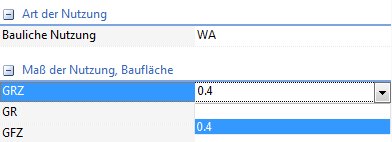
Jedes Planzeichen kann bezüglich der abgefragten Sachdatenfelder individuell konfiguriert werden. Welche Informationen dies sind, ist über das Fenster Sachdaten des Planzeichenmanagers vorbestimmt. Dort können dem ausgewählten Planzeichen weitere Sachdatenfelder zugewiesen werden.
Im Sachdaten-Dialog sind die einzelnen Datenfelder gruppiert. Die Gruppennamen sind blau unterlegt. Einen Wert kann man entweder manuell in ein Eingabefeld eingeben oder, falls vorbereitet, aus einer Klappliste mit Vorgabewerten auswählen. Für Beschriftungszwecke können in den Sachdatenfeldern Dezimalwerte mit Punkt oder Komma versehen werden, ebenso können Einheiten eingetippt werden. Einheiten müssen unter Umständen allerdings bei Exporten zu XPlanGML weggekürzt werden. Das Programm erledigt dies bei Datenfeldern vom Typ Dezimal automatisch. Bei alphanummerischen Attributen ist das natürlich nicht notwendig! Bei einem Tausendertrennzeichen (z. B. GF 3.600) ist ein Wegkürzen jedoch problematisch. Um also zu vermeiden, dass derartige Zahlen als Dezimalwerte mit drei Nachkommastellen in Datenexporte eingehen, sollten Eingaben mit Tausendertrennzeichen vermieden werden!
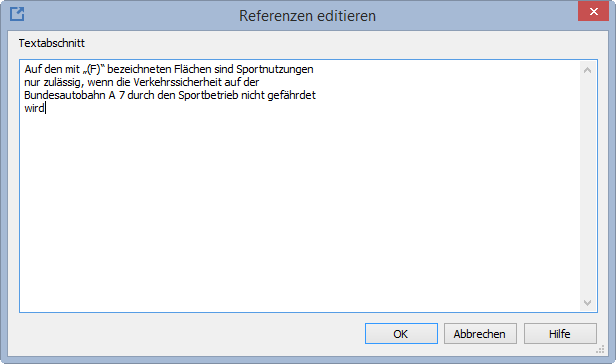
In einigen Zusammenhängen, z. B. Abschnitte aus den textlichen Festsetzungen, kann es vorkommen, dass der Inhalt des Sachdatenfelds recht umfangreich ist. Über einen Doppelklick in das Feld einer Sachdatenzeile öffnet sich daher ein vergrößertes Textfeld:
|
|
Das vergrößerte Textfeld ist entweder mit Sachdaten ändern oder Referenzen editieren überschrieben, das hängt vom Typ des Sachdatenfeldes ab. Bei Datenfeldern, die über die Systemdatenbank als „Extern" kategorisiert sind, lautet die Überschrift der Dialogbox „Referenzen editieren". Einschränkungen bzgl. bestimmter Zeichensätze bestehen in diesem Dialog nicht. |
Sachdateneinträge können für Beschriftungszwecke als Präsentationsobjekte (siehe Kapitel Textliches Präsentationsobjekt einfügen) dargestellt werden. Die Präsentationsobjekte sind Blöcke mit Blockattributen. Blockattribute können in der CAD ein- oder mehrzeilig definiert sein. Das variiert bei den einzelnen Blöcken in den WS LANDCAD Planzeichenbibliotheken. Bei mehrzeiligen Attributen kann man bei Eingabe bestimmter Zeichensatzkombinationen in geringem Umfang mit Formatierungen arbeiten:
\B → fett
\I → kursiv
\L → unterstrichen
\P → Zeilenumbruch
Die Datenexporte im Modul GeoXchange missachten die genannten Zeichensätze sinnvollerweise, d. h. die Kombinationen werden nicht exportiert. Beim \P erfolgt hingegen ein Austauch gegen ein Leerzeichen!
Im XPlan-Kontext können sogenannte komplexe Datentypen vorkommen. Im Gegensatz zu flachen Sachdatenfeldern (z. B. GF oder TH) weisen komplexe Sachdatenfelder (z. B. Angaben zu Höhenbezugspunkten) Unterattribute auf. Im Sachdaten-Dialog stellen sich komplexe Sachdatenfelder exemplarisch wie folgt dar:
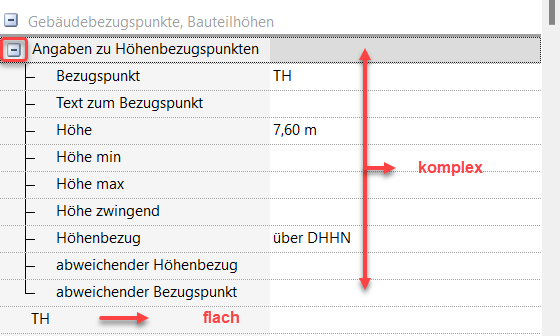
Dem komplexen Sachdatenfeld selbst können keine Informationen zugewiesen werden, deswegen ist die Datenzelle in der Wertspalte rechts ausgegraut. Theoretisch können diese Aggregationen selbst wiederum Unterkomplexe aufweisen. Das ist derzeit jedoch im Zusammenhang mit der PlanzV90 nicht notwendig und deswegen liegt dafür kein Beispiel vor. Vor dem Komplex erscheint ein Pluszeichen, welches erweitert werden (siehe 🞏) und dann beliebig viele Unterattribute preisgeben kann. Bei denen erfolgt die Dateneingabe. Die weitere Handhabung gleicht einem flachen Attribut.
Bei Boolean Attributen erfolgt die Sachdateneingabe über eine Checkbox. Ein solches Attribut fragt je nach Status in der Systemdatenbank nur den Zustand Ja/Nein oder im Falle eines Tristate-Attributes Ja/Nein/Unbekannt ab. Eine leere Checkbox entspricht einem Nein, ein Häckchen einem Ja und eine gefüllte Box der Information Unbekannt.

|
|
Die eingegebenen Sachdaten können jederzeit eingesehen oder editiert werden, indem Sie den Befehl Bauleitplanung → Gruppe Sachdaten → Editieren mit Hilfe des Icons aufrufen. |

Da die Anzahl der zugewiesenen Sachdatenfelder mitunter sehr zahlreich ist, kann mit Hilfe einer Bildlaufleiste am rechten Rand des Dialoges nach unten gescrollt werden.
Die Eingabe der Sachdaten ist mit OK zu bestätigen. In diesem Fall und beim Abbrechen schließt sich der Sachdaten-Dialog.