Grafische Eigenschaften - Linienmuster
|
|
Planzeichen-Linienmuster können nachträglich über Grafische Eigenschaften editiert werden. In der Dialogbox lässt sich über Allgemein der übergeordnete Skalierfaktor aller zusammenhängenden Linien steuern. Optional kann für die einzelnen Linien jeweils ein individueller Skalierfaktor vergeben werden. Über Mustername kann das Linienmuster leicht individualisiert werden. |
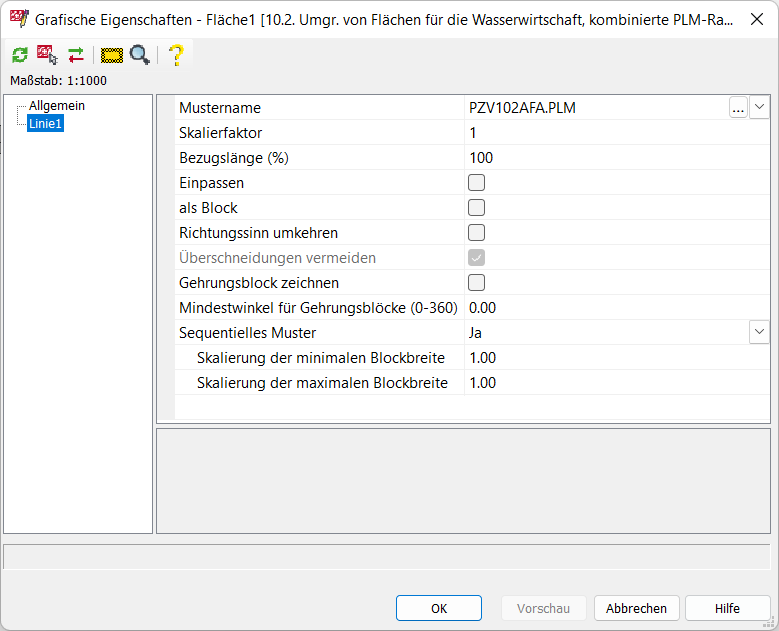
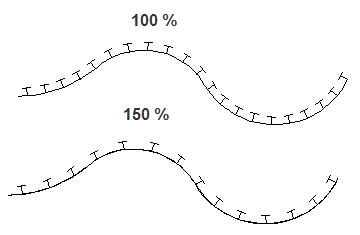
Für die Muster kann zusätzlich die Bezugslänge und der Richtungssinn neu definiert werden. In Klammern steht jeweils der Name des Linientyps. Zur leichteren Handhabung kann das Linienmuster als Block zusammengefasst werden. Einpassen sorgt u. U. für eine optisch bessere Eckdarstellung.
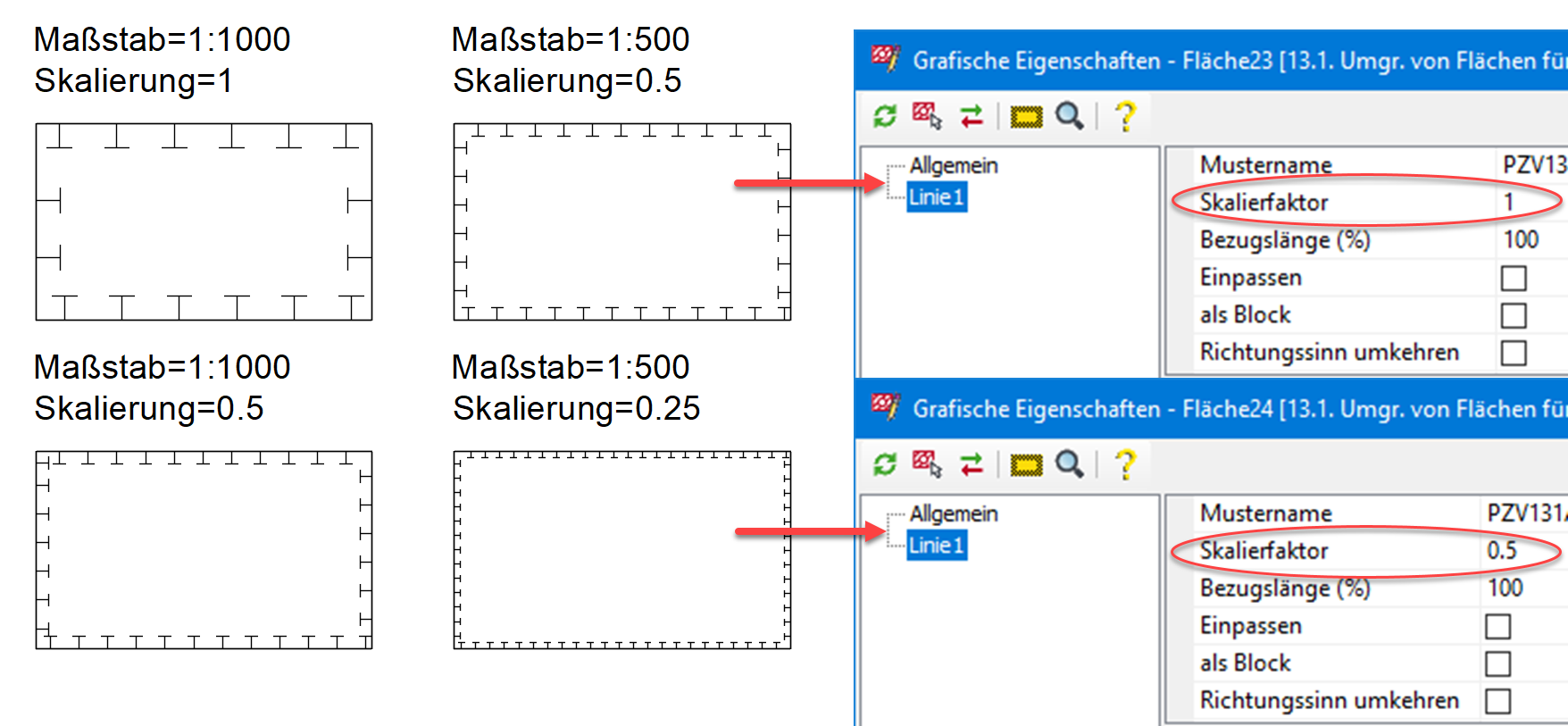
Der Skalierfaktor kann flexibel für die Linienmuster editiert werden. Standardmäßig werden die Linien bei einem Maßstab von 1:1000 mit dem Faktor 1 skaliert. Dies ist die Standardskalierung, die in besonderen Fällen geändert werden kann. Dadurch ist es möglich, anhand des eingestellten Maßstabs Linienmuster kleiner bzw. größer zu skalieren, ohne die grafischen Vorgabeeinstellungen der Linie zu verändern. Der Skalierfaktor dient dabei als Vorgabe, an der sich der Maßstab orientiert.
Beispiel Skalierfaktor:
|
|
|
|
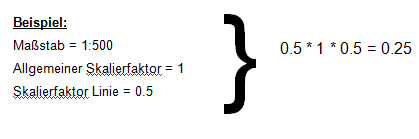
Anmerkung: Besteht ein linienhaftes Planzeichen aus mehreren Linien, so können diese unterschiedlich skaliert werden. Hierfür ist der Skalierfaktor der jeweiligen Linie vorgesehen. Sollen die Linien einheitlich skaliert werden, so kann der Skalierfaktor über den Abschnitt Allgemein gesteuert werden. Weichen der allgemeine Skalierfaktor und der linienbezogene voneinander ab, wird dieser mit dem aktuell eingestellten Maßstab multipliziert und das Ergebnis ist der Skalierfaktor der Linie. |
- Einpassen – Sie können das Muster bei Bedarf ganzzahlig einpassen lassen. Das Gesamtmuster wird hierbei insgesamt gedehnt oder gestaucht, um diesen optischen Effekt zu erreichen.
- als Block – Die Elemente des generierten Musters lassen sich durch diese Option zu einem Block zusammenfassen und bilden daher eine Einheit. Die Assoziativität bleibt dennoch erhalten. Wird die Anwendungslinie gestreckt, so wird das Muster innerhalb des Blocks automatisch neu berechnet und angeordnet.
- Richtungssinn umkehren – Durch Betätigung der Schaltfläche Richtungssinn umkehren kann die Seite gewechselt werden, auf der das Muster generiert wird. Hierbei wird jedoch nicht das gesamte Planzeichen in seiner Richtung umgekehrt. Beispielsweise weist das grüne Begleitband einer Maßnahmenfläche (§ 13.1. der Planzeichenverordung 90) daher weiterhin nach innen.
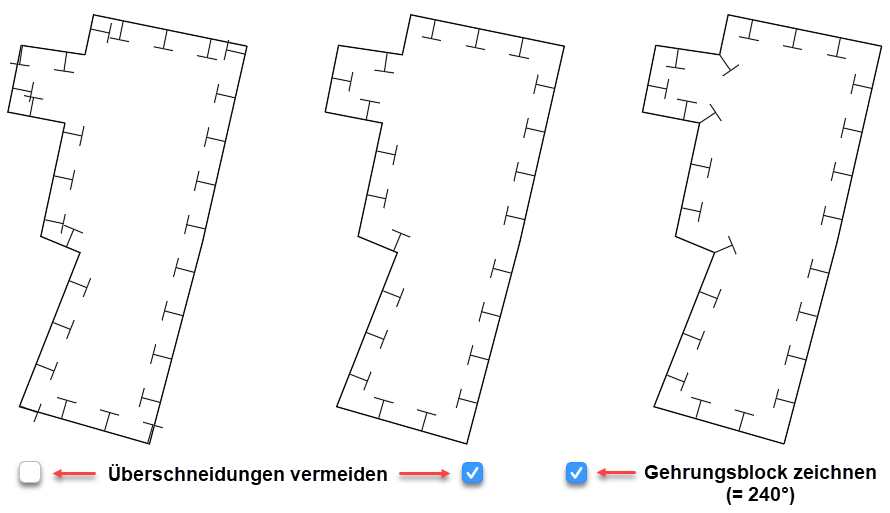
- Überschneidungen vermeiden – Die Musterelemente eines Linienmusters können sich in den Ecken zweier Linienschenkel unerwünscht überlappen. Die Option Überschneidungen vermeiden kann dies konsequent verhindern. Die Option ist jedoch nur wirksam, wenn die Musterelemente des Linienmusters aus Blöcken bestehen. Sie ist ausgegraut und automatisch aktiviert, wenn parallel die Option Sequentielles Muster den Wert Ja aufweist.
- Gehrungsblock zeichnen – Wenn die Musterelemente des Linienmusters Blöcke sind, kann in winkelhalbierender Ausrichtung ein zusätzlicher Block auf den Stützpunkt platziert werden.
- Mindestwinkel für Gehrungsblöcke (0 - 360) – Um nicht auch in sehr stumpfen Winkeln Gehrungsblöcke zu bekommen, kann man den Winkel, ab dem sie gezeichnet werden sollen, über diese Option bestimmen. Es sind nur Eingaben zwischen 0 und 360 zulässig.
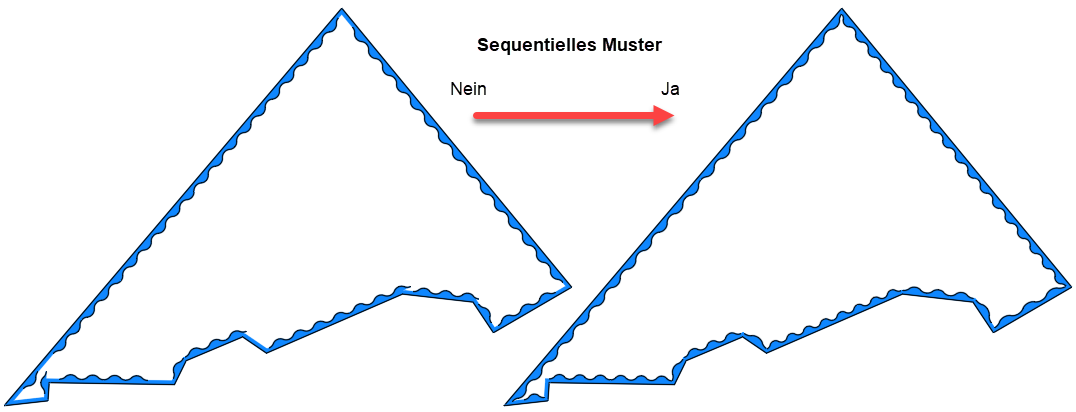
- Sequentielles Muster – Diese Option bewirkt eine Stauchung oder Dehnung der Blöcke eines Linienmusters auf einer Polyliniensequenz. Er kommt auf sehr kurvigen oder kurzen Segmenten zum Tragen, kann aber vor allem auch durch Anpassung des X-Faktors eines Blocks die Anzahl der Objekte auf einer Geraden besser mitteln, sodass weniger unbefüllte Reste am Start- und Endpunkt einer Sequenz verbleiben. Mit Ja ist die Option aktiv, mit Nein inaktiv.
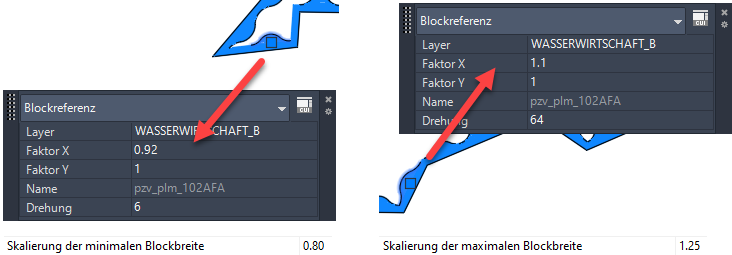
- Skalierung der minimalen Blockbreite – Über die minimale Blockbreite kann dem sequentiell editierten Block ein Faktor zugewiesen werden, unterhalb dessen der Algorithmus der Funktion den X-Fakor des Blockes nicht stauchen soll.
- Skalierung der maximalen Blockbreite – Über die maximale Blockbreite kann dem sequentiell editierten Block ein Faktor zugewiesen werden, oberhalb dessen der Algorithmus der Funktion den X-Fakor des Blockes nicht strecken soll.
|
Hinweis: Verbleiben die Skalierung der minimalen und maximalen Blockbreite jeweils bei 1.0, ändert sich am Ausgangszustand des Musters nichts. Mindestens ein Wert muss angepasst werden. Werte unterhalb von 0.75 sowie oberhalb 1.25 sind eher nicht zielführend, da sie optisch zu einer zu starken Verzerrung führen. Der Faktor Y wird von der Funktion nicht verändert. Die Option der sequentiellen Musterung wurde insbesondere zur Verbesserung der Wellengrafik der Fläche für die Wasserwirtschaft entwickelt. |