Bilanzdialog
Die Darstellung einer Bilanz wird mit Hilfe eines multifunktionalen Bilanzdialoges vorgenommen, welcher zum einen durch die Einstellungen im Setup geprägt ist und zum anderen eine Vielfalt von Darstellungs- und Erweiterungsmöglichkeiten bietet.
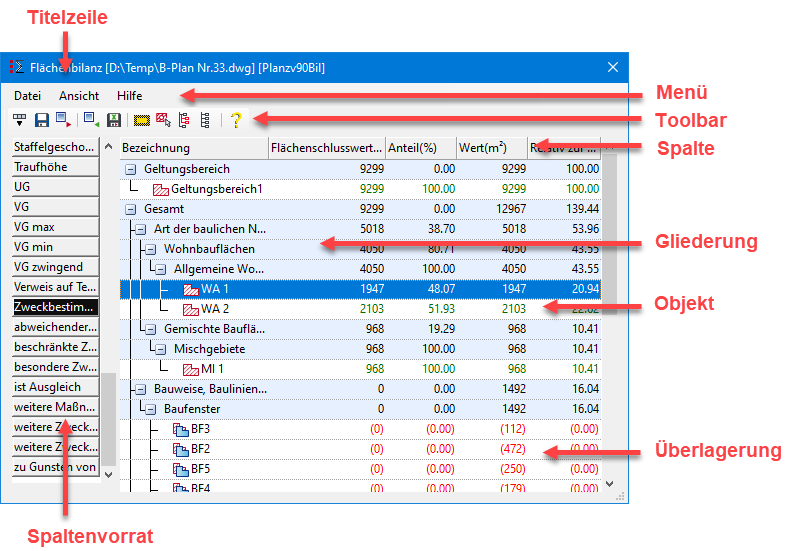
Der Bilanzdialog hat grundsätzlich folgenden Aufbau:
- Titelzeile – In der Titelzeile erscheint der Bilanztyp (Flächen-, Längen- oder Stückbilanz) gefolgt vom Zeichnungsnamen und dem verwendeten Bilanzschema in rechteckigen Klammern.
- Menü und Toolbar – Hier stehen verschiedene Funktionen z. B. zur Regelung der Ansicht, Interaktion mit der Zeichnung und der Datei zur Verfügung.
- Spaltenvorrat – Bei Bedarf lässt sich der zur Verfügung stehende Spaltenvorrat einblenden, um der Anzeige weitere Inhalte zuzufügen.
- Spalte – Die Daten werden spaltenweise angeordnet und lassen sich beliebig durch ein Drag & Drop in die Spaltenbezeichnung sortieren.
- Gliederungspunkte – Die Gliederungspunkte des verwendeten Bilanzschemas werden hierarchisch angezeigt und hellblau hinterlegt, wodurch eine optische Abgrenzung zum Bereich der Objekte gegeben ist. Gliederungspunkte enthalten Werte und Anteile.
- Objekte – Objekte stehen auf weißem Hintergrund und verfügen über ein entsprechendes Icon und eine Objektbezeichnung. Die Werte von Flächenschlussobjekten (siehe Kapitel Flächenschluss prüfen) werden grün dargestellt, die Werte und Anteile von Überlagerungen hingegen in rot und in Klammern (…). Überlagerungsflächen werden in der Spalte "Flächenschlusswert" und nicht zur Ermittlung von Summen herangezogen, da sie dort das Ergebnis verfälschen würden. Auch die Anteile beziehen sich nur auf Flächenschlussobjekte. In der Spalte "Wert" hingegen finden die Überlagerungen eine Berücksichtigung.
In der Toolbar und den Menüs stehen folgende Funktionen zur Verfügung:
|
|
Blendet den Spaltenvorrat ein oder aus. Bei eingeblendetem Spaltenvorrat können weitere Felder per Drag & Drop in die Auswertung hineingezogen werden. |
|
|
Speichert das aktuelle Spaltenlayout. Dieses gilt solange, bis ein anderes Layout gespeichert wird. |
|
|
Speichert das aktuelle Spaltenlayout an einem gewählten Speicherort. Dieses kann jederzeit wieder gewählt werden. |
|
|
Öffnet ein zuvor gespeichertes Spaltenlayout wieder. |
|
|
Ruft den Exportdialog zur Ausgabe in eine Text- oder Excel-Datei auf. |
|
|
Leuchtet das markierte Objekt in der Zeichnung aus. |
|
|
Ermöglicht die Auswahl eines Planzeichens (Objektes) in der Zeichnung, welches anschließend im Bilanzdialog markiert wird. |
|
|
Blendet die Planzeichen (Objekte) in den Bilanzdialog ein. |
|
|
Blendet die Planzeichen (Objekte) aus dem Bilanzdialog aus und zeigt nur Gliederungspunkte. |
|
|
Ruft die Hilfe auf. |


