Verbandspflanzung

Die Verbandspflanzung verteilt Einzelpflanzen nach vorgegebenem Abstand in einem Dreiecks- oder Vierecksverband gleichmäßig innerhalb einer geschlossenen Polylinie. Die Verbandspflanzung wird v. a. für Detailpflanzungen verwendet, wenn eine oder mehrere Pflanzen flächig angeordnet werden und die Einzelsymbole dieser Pflanzen sichtbar sein sollen. Es handelt sich daher um einen Automatismus zur Einzelpflanzung und nicht um eine echte Flächenpflanzung.
|
|
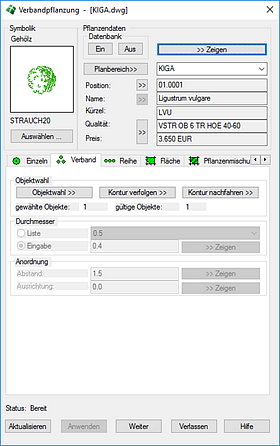
Legen Sie zuerst die Pflanzdaten für den Pflanzenverband fest. Wie bereits im Kapitel Name und Kürzel beschrieben, können Sie hierbei eine Pflanze aus einer beliebigen Datenbank-Liste per Drag & Drop in einen beliebigen Bereich des Pflanzungsfensters ziehen, eine bereits vorhandene Einzelpflanze zeigen oder eine bereits vorhandene Position mit Einzelpflanzung aus der Positionsliste wählen. Die Pflanzenqualität kann wie unter Qualität und Preis beschrieben ebenfalls festgesetzt werden. Insofern Sie eine neue, noch nicht vorhandene Pflanze festlegen, sollten Sie anschließend ein passendes Symbol aus der Symbolbibliothek wählen. Der Dialog unterstützt Sie hierbei, indem er den ausgewählten Pflanzentyp bereits nach Gehölz oder Staude unterscheidet. Sie können nun die gewünschten Objekte als Umgrenzung der Verbandspflanzung wählen. Hierbei stehen Ihnen grundsätzlich drei Möglichkeiten zur Verfügung, welche auch beliebig miteinander kombiniert werden können: |
|
|
|
|
|
|
|
|
|
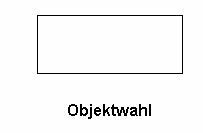
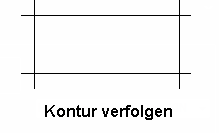
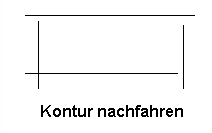
Anmerkung: Neu erzeugte Konturen werden auf dem Layer erzeugt, welcher im Setup als Kontur-Layer der Flächenpflanzung angegeben ist, da bei diesem Befehl die gleiche Objektwahl verwendet wird. In der zentralen Layersteuerdatei WSLC.INI ist der Layer PFL-KONTUR als Kontur-Layer bereits eingerichtet.
Neu erzeugte Konturen werden automatisch in die Objektwahl mit aufgenommen. Sie können dies auch daran erkennen, dass diese Konturen ausgegraut werden, wenn Sie die Schaltfläche Objektwahl betätigen. Nach erfolgter Objektwahl können Sie nun die Schaltfläche Weiter betätigen, um die Anordnung und Ausrichtung der Verbandspflanzung festzulegen.
Achtung: Sollte ihre Fläche Inseln enthalten, empfehlen wir mit den Auswahlbefehlen Umgrenzungen und Inseln für Flächen selektieren diese zu berücksichtigen.