Anordnung und Ausrichtung

Nachdem Sie zunächst die Objektwahl für die Konturelemente der Verbandspflanzung getroffen haben, wechselt die Anzeige im mittleren Dialogbereich, damit Sie nun die Art der Verteilung der Einzelpflanzen sowie deren graphische Ausprägung festlegen können. Es steht Ihnen dabei frei, auch erst in dieser Phase Symbolik und Pflanzendaten zuzuordnen bzw. die getroffene oder aktuelle Auswahl zu verändern.
|
|
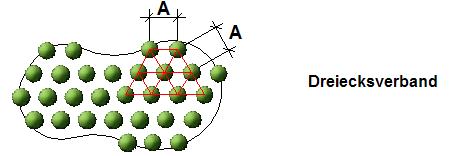
Beim Dreiecksverband werden die Einzelpflanzen in versetzten Reihen gepflanzt. Die Mittelpunkte jeweils dreier Pflanzen ergeben hierbei ein gleichseitiges Dreieck, dessen Seitenlänge dem Pflanzabstand entspricht.
|
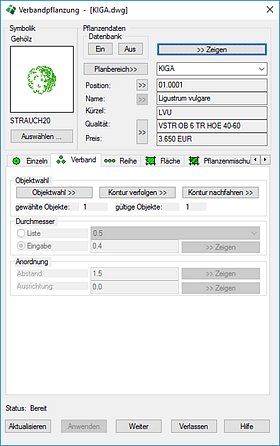
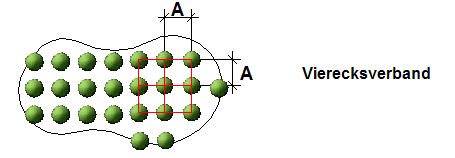
Nachdem Sie sich für einen Verband entschieden haben, können Sie nun den Durchmesser des gewählten Pflanzensymbols sowie die Anordnung der Symbole festlegen. Hierbei stehen Ihnen die folgenden Möglichkeiten zur Verfügung:
- Durchmesser – Den Durchmesser können Sie direkt ins Eingabefeld eintragen oder durch Zeigen graphisch in der Zeichnung bestimmen. Der graphisch gezeigte Wert wird anschließend automatisch in das Eingabefeld übertragen und kann dort bei Bedarf editiert werden. Der Durchmesser kann zusätzlich aus einer Popup-Liste übernommen werden. Die Liste liegt als einfache ASCII-Dateien PFLSIZE.INI im Userverzeichnis \PFLANZPLAN vor und kann von Ihnen editiert werden.
- Abstand – Der Abstand regelt den Abstand der Pflanzen zueinander und sollte sinnvollerweise etwas größer als der Durchmesser gewählt werden, um Überschneidungen der Symbole zu vermeiden. Auch der Abstand kann graphisch durch Zeigen zweier Punkte bestimmt werden.
- Ausrichtung - Die Ausrichtung der Verbandspflanzung legt den Reihenwinkel fest. Dieser muss nicht zwangsläufig 0 Grad betragen. Die Ausrichtung wird am bequemsten durch Zeigen zweier Punkte in der Zeichnung bestimmt, kann aber auch durch manuelle Eingabe bzw. Editieren des Eingabefeldes erfolgen.
Durch Betätigen der Schaltfläche Anwenden werden die Symbole platziert. Der Pflanzungsdialog wird dazu aus- und nach dem Einfügen der Symbole wieder eingeblendet. Ist der Schalter Kontur anschließend löschen aktiviert, werden alle zuvor ausgewählten Umgrenzungen automatisch gelöscht (Dialogbox dazu u.U. etwas bewegen).
Die Schaltfläche Undo nimmt die zuletzt durchgeführte Pflanzoperation, d. h. die Platzierung der Symbole in der Zeichnung und ein etwaiges Löschen der Konturen wieder zurück. Durch Betätigen der Schaltfläche Verlassen, beenden Sie den Befehl.