Fläche

|
|
Bei der flächenhaften Anwendung kann eine Umgrenzung automatisch mit einem Pflanzschema gefüllt werden. In den Optionen kann zunächst wie bei der Einzelanwendung die Eingabe einer Drehung für das Schema-Rechteck festgelegt werden. Durch die Auswahl aus der Liste oder einer Winkeleingabe wird die Drehung der Schemata festgelegt. Bei der Option immer fragen, kann die Drehung während des Einfügevorgangs separat vorgenommen werden. |
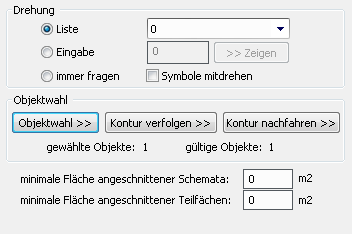
Der Schalter Symbole mitdrehen bewirkt, dass die Pflanzsymbole den gleichen Drehwinkel wie das Schema-Rechteck erhalten und mit diesem ausgerichtet werden. Ausschlaggebend ist dies nur bei einer detaillierten Darstellung v. a. wenn Staudensymbolen u.a. symbolhaft dargestellten Objekten enthalten sind.
Bei der Objektwahl stehen Ihnen genau wie bei einer Flächenpflanzung drei Möglichkeiten zur Verfügung, welche auch beliebig miteinander kombiniert werden können:
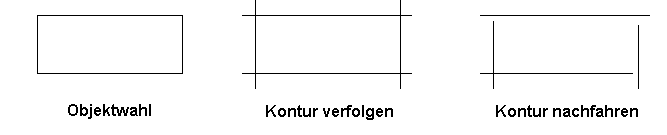
- Objektwahl – Mit der Objektwahl können geschlossene Polylinien und Kreise als gültige Umgrenzungen der Schemapflanzung gewählt werden. Hierbei stehen Ihnen alle Objektwahlmöglichkeiten von AutoCAD, z. B. Kreuzen, Fenster, KPoly, Zaun, Entfernen, Hinzu etc., zur Verfügung. Die Objektwahl filtert alle gültigen Objekte selbständig aus den gewählten Elementen und wird die Schemapflanzung auch nur daraufhin ausführen.
- Kontur verfolgen - Diese Auswahloption erfordert die Auswahl von Begrenzungselementen das einmalige Picken in die eingeschlossene Fläche. Daraufhin wird eine geschlossene Polylinie erzeugt, die in die Objektwahl und somit als eigentliche Flächenbegrenzung aufgenommen wird. Verwenden Sie diese Auswahloption also dann, wenn zwar keine geschlossenen Polylinien, jedoch geschlossene Konturen vorliegen (analog zum Schraffurbefehl).
- Kontur nachfahren - Diese Auswahloption ermöglicht das Nachfahren bzw. Neuzeichnen einer Umgrenzung. Dabei wird eine Polylinie gezeichnet, die in die Objektwahl und somit als eigentliche Flächenbegrenzung aufgenommen wird. Beim Nachfahren stehen alle Optionen des Polylinienbefehls zur Verfügung. Verwenden Sie diese Auswahloption also dann, wenn weder eine geschlossene Polylinie, noch eine geschlossene Kontur vorliegt und Sie entweder eine nicht geschlossene Kontur nachfahren oder die Kontur neu entwerfen.
Anmerkung: Die Kontur wird unabhängig davon, welcher Objektwahlmodus verwendet wurde, auf dem Layer erzeugt, welcher im Setup als Kontur-Layer der Schemapflanzung angegeben ist. Dies bedeutet, dass Konturen für flächenhafte Schemapflanzungen generell neu erzeugt werden. Falls Sie bereits geschlossene Polylinien mit der Objektwahl anwählen, werden daher Duplikate auf dem Konturlayer erzeugt, welche dann die Pflanzdaten enthalten. Die Original-Polylinien bleiben unberührt. In der zentralen Layersteuerdatei WSLC.INI ist der Layer PFL-SCHEMA-KONTUR als Kontur-Layer bereits eingerichtet.
Flächenhaft angewendete Pflanzschemata werden mit der Umgrenzung verschnitten. Dies bedeutet, dass die Rechtecke des Schemas geschnitten werden, wenn Sie nicht vollständig innerhalb der Kontur liegen. Die Optionen bieten hierbei die Unterstützung für folgende Grenzwerte:
- Minimale Fläche angeschnittener Schemata – Sie können hier einen minimalen Flächenwert für ein geschnittenes Rechteck angeben. Wird dieser Wert, bedingt durch die Lage innerhalb der Umgrenzung unterschritten, wird dieses Rechteck ausgespart.
- Minimale Fläche angeschnittener Teilflächen - Sie können hier einen minimalen Flächenwert für eine geschnittene Flächenpflanzung angeben. Wird dieser Wert, bedingt durch die Lage innerhalb der Umgrenzung unterschritten, wird diese Flächenpflanzung ausgespart.
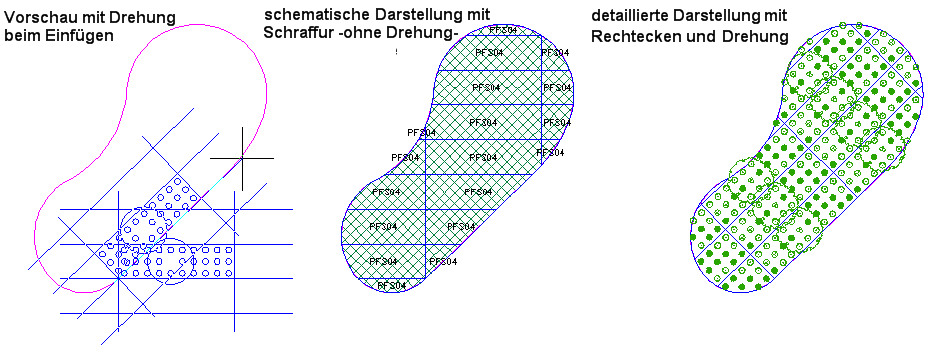
Beim Anwenden hängt das Pflanzschema mit der linken unteren Ecke als Vorschau am Cursor. Die Vorschau ist gegenüber der Einzelanwendung erweitert und beinhaltet auch die umgebenden Rasterlinien. Sie können das Schema nun an der geeigneten Stelle einfügen und, falls die Option immer fragen aktiviert wurde, die Ausrichtung durch eine Drehung festlegen. Anschließend wird die gesamte Fläche, ausgehend von der Lage des Vorschau-Rechtecks mit dem Schema ausgefüllt, welches an den Rändern sauber abgeschnitten wird, wenn Rechtecke nicht vollständig innerhalb der Umgrenzung liegen.
Die Anwendung ist erst abgeschlossen, wenn der Dialog Pflanzschema anwenden durch Betätigung der Schaltfläche Schließen verlassen wird. Anderenfalls kann durch Betätigung der Schaltfläche Rückgängig die letzte Anwendung rückgängig gemacht werden.