Anwenden eines Pflanzschemas


|
|
Das zu verwendende Schema wird am einfachsten durch einen Doppelklick auf das zugehörige Dia angewendet. Alternativ dazu können Sie auch die jeweiligen Anwenden-Buttons in den verschiedenen Menüs und Toolbars betätigen oder einfach ein Dia per Drag & Drop in die Zeichnung ziehen. Daraufhin wird der Dialog Pflanzschema anwenden geöffnet, welcher im oberen Bereich zunächst den aktuellen Planbereich anzeigt und über die Klappliste die Selektion anderer vorhandenen Planbereiche erlaubt. Die Betätigung der gepunkteten Schaltfläche .... öffnet den Planbereichs-Dialog, in welchem Planbereiche verwaltet werden können. |
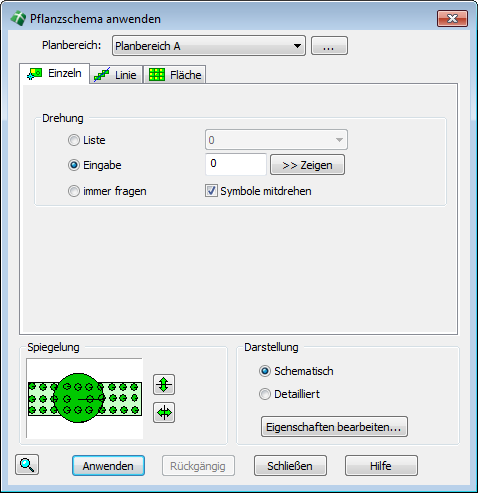
Im mittleren Dialogbereich wird die Art der Anwendung über drei Reiterschalter festgelegt. Pflanzschemata können Einzeln, entlang einer Linie oder in einer Fläche angewendet werden. Die Optionen wechseln jeweils nach der selektieren Pflanzart. Im unteren Dialogbereich wird das gewählte Schema schematisch dargestellt, wobei es jeweils nach zwei Achsen gespiegelt werden kann.
Die Achsenspiegelung ist mit verantwortlich für die Ausrichtung eines Schemas. Handelt es sich beispielsweise um ein Schema für einen aufsteigenden Gehölzrand, können sie dieses an die erforderliche Situation anpassen und müssen kein zweites Schema verwenden.
Im unteren Dialogbereich wird auch festgelegt, ob die Darstellung schematisch oder detailliert erfolgen soll.
- Schematisch – das Pflanzschema wird nur mit seinem Namen und oder einer Schraffur, ähnlich wie eine Flächenpflanzung dargestellt. Dies ist v. a. in der freien Landschaft die gängige Darstellungsweise.
- Detailliert – Ein Schema kann auch genauso detailliert dargestellt werden, wie es erzeugt wurde. Dies ist v. a. für Detailpflanzungen sinnvoll und insbesondere wenn das Schema als Grundlage einer weiter auszuarbeitenden Pflanzung verwendet werden soll.
Die Eigenschaften der Schemapflanzung werden in dem separaten Dialog Schema-Darstellung festgelegt.