XPlanung Warnungen Konfiguration

Warnungen betreffen in aller Regel nicht konfigurierte Sachdatenfelder. Im Gegensatz zu Fehlern haben sie nicht zufolge, dass die exportierte GML-Datei ungültig wird. Allerdings können Informationen verloren gehen. Ein Grund könnte sein, dass man als Anwender Sachdatenfelder an den Planzeichen ergänzte, die schlicht keine Bedeutung für XPlanung haben, oder ein Planzeichen Attribute besitzt, die ausschließlich im Flächennutzungsplan eine Rolle spielen, das Objekt aber gerade im Kontext eines Bebauungsplanes verwendet wurde. Als Beispiel dient hier das Sachdatenfeld 'von Genehmigung ausgenommen'. Viele Planzeichen in WS LANDCAD besitzen es, jedoch ist es im XPlanungs-Kontext nur im Flächenschlussplan relevant. Im Bebauungsplan gibt es kein XPlan-Attribut, dem dieser Inhalt zugeordnet werden könnte, daher warnt WS LANDCAD, dass diese Information im Export verlorengegangen ist.
Damit solche Warnungen nicht zur Unübersichtlichkeit führen, können sie über den Befehl Warnungen ausblenden weg geblendet werden.
Nach dem Befehlsaufruf öffnet sich die Dialogbox XPlanung Warnungen Konfiguration. Hier lässt sich genau einstellen, welche Warnungen im XPlanungs-Import und -Export ausgeblendet werden sollen.
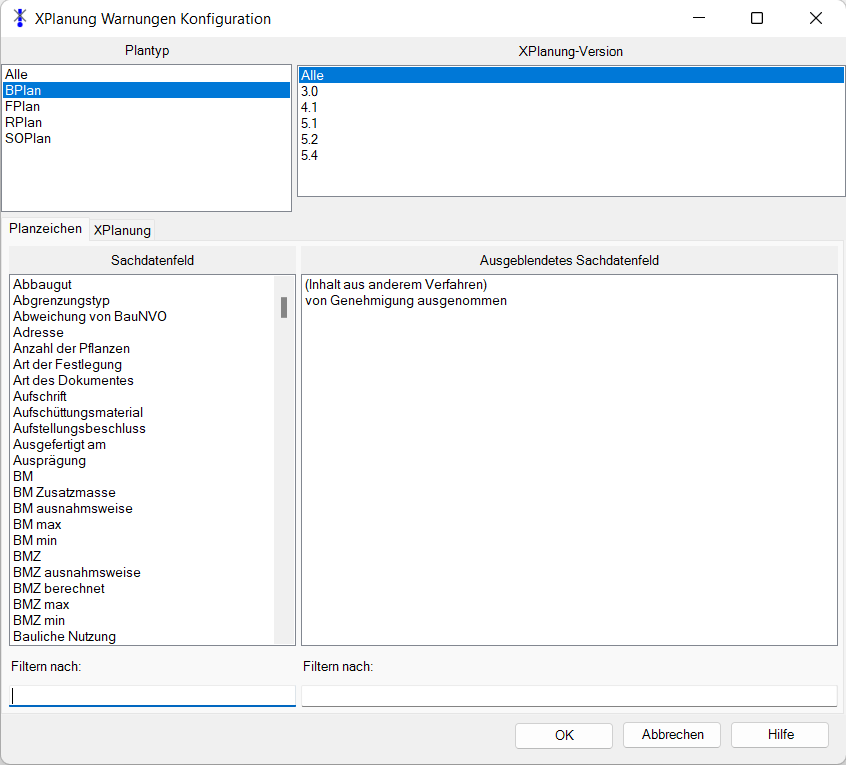
Unter dem Abschnitt Plantyp lässt sich die Art des Planes einstellen für die entsprechende Warnungen ausgeblendet werden sollen. In dem gezeigten Beispiel werden die Warnungen für die Sachdatenfelder 'von Genehmigung ausgenommen' und 'Inhalt aus anderem Verfahren' für den BPlan-Import und -Export nicht mehr angezeigt. Die Auswahl von Alle ermöglicht es, Warnungen für alle Plantypen gleichzeitig abzuschalten.
Über den Abschnitt XPlanung-Version lässt sich zudem differenzieren, für welche Version von XPlan-GML die Warnungen zu bestimmten Sachdatenfeldern ausgeblendet werden sollen. So kann beispielsweise der Inhalt des Sachdatenfeldes 'Technische Vorkehrung' erst ab der XPlan-Version 5.0 in XPlanung abgebildet werden. Beim Export in frühere Versionen würde WS LANDCAD stets vor dem Datenverlust warnen - dies kann unterbunden werden.
Auch hier lässt sich über Alle steuern, dass für keine der von WS LANDCAD unterstützen XPlanungs-Versionen entsprechende Warnungen angezeigt werden.
Unter Sachdatenfeld können die Sachdatenfelder von WS LANDCAD Planzeichen ausgewählt werden, zu denen es - üblicherweise beim Export - Warnungen geben könnte. Über den Reiter XPlanung können stattdessen die Attribute der jeweiligen XPlanungs-Version ausgewählt werden, um Warnungen, die sich auf diese beziehen, auszublenden. (Diese Möglichkeit ist normalerweise für den Import relevant.) Daher ist diese Liste auch leer, wenn im oberen Bereich unter XPlanung-Version der Eintrag Alle markiert ist.
In dem Feld Ausgeblendetes Sachdatenfeld/Ausgeblendete Attribute werden letztendlich die Sachdatenfelder oder Attribute angezeigt, zu denen keine Warnungen mehr in der Import-/Export Übersicht auftauchen sollen. Ist hierbei ein Attribut/Sachdatenfeld für alle Plantypen oder Versionen konfiguriert, aktuell jedoch ein bestimmter Plantyp bzw. eine bestimmte Version eingestellt, so wird das entsprechende Attribut/Sachdatenfeld in Klammern dargestellt. Damit wird ausgedrückt, dass Warnungen zu diesem Attribut/Sachdatenfeld in der eingestellten Kombination zwar ausgeblendet werden, diese Konfiguration jedoch nicht exklusiv für diese Kombination gilt
Über die Funktion Filtern nach: können die Sachdatenfeld-/Attributlisten durchsucht werden. Die Liste passt sich sofort der Eingabe an und wird auf der Suche nach entsprechenden Werten direkt eingekürzt .
Beim Verlassen des Dialoges über OK wird die Konfiguration gespeichert. Die Auswahl findet sofort Anwendung in der schon geöffneten XPlan-Import-/Export-Übersicht und wird auch für spätere Austauschvorgänge gespeichert.
Um ein Attribut/Sachdatenfeld in das rechte Panel hinzuzufügen oder es auch wieder zu entfernen - und damit die Warnungen wieder einzublenden -, genügt ein Doppelklick auf den entsprechenden Eintrag. Um versehentliche Fehlkonfigurationen zu vermeiden, ist ein Entfernen bei Einträgen nicht möglich, die in Klammern stehen. (s.o.). In diesem Fall muss zuvor unter XPlanung-Version und/oder Plantyp der Eintrag Alle gewählt werden.