GML-ID aus der Zeichnung
Aus dem Dialog GML-ID suchen heraus kann man sich mittels des Befehls Aus Zeichnung die GML-IDs eines Planzeichens anzeigen lassen. Es öffnet sich folgender Dialog:
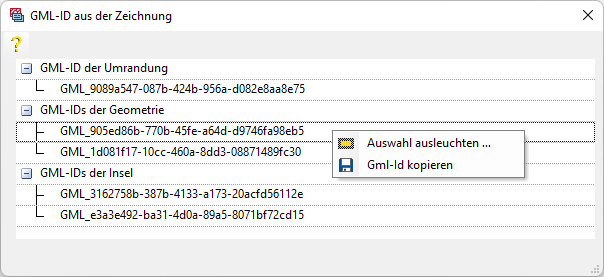
Das GML-Format kann unterschiedlich komplexe Geometrietypen verwalten. Von primitiven Features wie Polygonen, LineStrings oder Points bis zu multiplen Geometrien wie Curves, MultiCurves oder MultiSurfaces. In Abhängigkeit des Geometrietyps kann ein Objekt in der XPlanGML durch mehrere GML-IDs repräsentiert werden. Ein einfaches Punktobjekt und auch ein Polygon mit Außen- und Innengeometrien (exterior und interior) verfügt über zwei GML-IDs. Eine für das Objekt an sich und eine (zusammengefasste) für die Geometrien. Verfügt jedoch mindestens eine Geometrie statt über Liniensegmente (LineString) über mindestens ein Kreisbogensegment (Arc), so bekommen die Außengeometrie und die Innengeometrie verschiedene GML-IDs. Wenn die Komplexität weiter zunimmt, kann es im Rahmen von MultiGeometrien (MultiSurface, MultiCurve, etc.) oder Inseln mit Kreisbögen gleichwohl vorkommen, dass ein Objekttyp mehrere GML-IDs kennt. Der Dialog GML-IDs aus der Zeichnung führt deswegen mehr als nur eine GML-ID für ein gewähltes Objekt auf:
- GML-ID des Planzeichens - bezeichnet das Objekt (Feature) als Ganzes.
- GML-IDs der Geometrie - bezeichnet die Koordinaten des oder der Teile des Objektes. Unter diesem Eintrag können mehrere GML-IDs pro Feature aufgelistet sein.
- GML-ID der Umrandung - bezeichnet die Umgrenzung (exterior) von komplexen Geometrien, wenn Kreisbögen Teil der Geometrie sind. Bei MultiPoints oder MultiLines ist darunter ein einzelner Teil der MultiGeometrie zu verstehen.
- GML-IDs der Insel - bezeichnet die Insel (interior) von komplexen Geometrien, wenn Kreisbögen Teil der Geometrie sind. Unter diesem Eintrag können mehrere GML-IDs pro Feature aufgelistet sein.
Dass u. U. mehrere GML-IDs vorgefunden werden, ist für die Recherche innerhalb einer XPlanGML zweitrangig. In der Regel reicht die GML-ID des Planzeichens aus, um es zielsicher in der GML zu finden. Im Kontextmenü der GML-ID-Zeilen können die zugehörigen Objekte in der Zeichnung ausgeleuchtet (Auswahl ausleuchten), bzw. die Nummer in die Zwischenablage kopiert (GML-ID kopieren) werden. Das Fragezeichen ruft die Hilfe auf.
|
Hinweis: Die GML-ID eines Planes oder Bereiches muss über die Funktion GML-ID anzeigen im Kontextmenü der Objekte im Projektbrowser abgefragt werden! |