Prüfen der Gebäudeabstände

Der Gebäudemanager ermöglicht es, die Abstände der Gebäude untereinander bzw. zu Grundstücksgrenzen zu überprüfen und gegebenenfalls die Überlappungen der Abstandsflächen anzuzeigen. Dies kann optional direkt beim Einfügen eines Gebäudes geschehen oder als nachträgliche Überprüfung aller Gebäude in der Zeichnung.
Die direkte Prüfung beim Einfügen muss zunächst in den Optionen des Gebäudemanagers unter Abstand – Prüfen beim Einfügen aktiviert werden.
Wird nun ein Gebäude in die Zeichnung eingefügt, und der Abstand zu den Nachbargebäuden oder einer Grundstücksgrenze ist zu gering, wird ein Warnmeldung ausgegeben und die Abstandsflächen sowie die Überlagerungsflächen angezeigt.
Eine Grundstücksgrenze ist standardmäßig durch die Bilanzklasse GRUNDSTUECK gekennzeichnet.
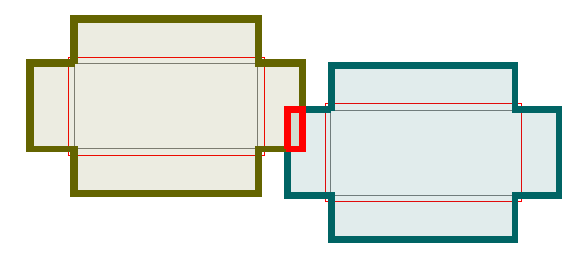
Die Grundlage für die Abstandsprüfung bilden immer die aktuell eingestellten Abstandsflächenparameter (siehe Optionen der Abstandsflächen).
Die Überprüfung der Gebäudeabstände kann auch nachträglich erfolgen. Mit dem Befehl Abstandsflächen prüfen aus dem Kontextmenü oder dem Pull-down-Menü Bearbeiten des Gebäudemanagers werden die Abstandsflächen aller Gebäude in der Zeichnung überprüft. Überlappungen werden anschließend in einer Liste angezeigt.
|
|
Über den Befehl Ausleuchten Wählt man eine Überlappung, werden die Abstandsflächen sowie deren Überlappungen angezeigt. |
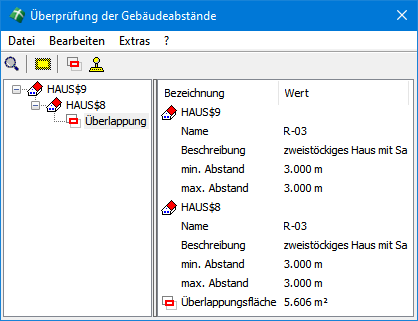

Der Befehl Alle Überlappungsflächen zeichnen  bewirkt, dass die Überlappungsflächen dauerhaft gezeichnet werden. Sie sind dann nach Beenden der Prüfung weiterhin sichtbar. Einzelne Überlappungen können direkt über das Kontextmenu gezeichnet werden.
|
|
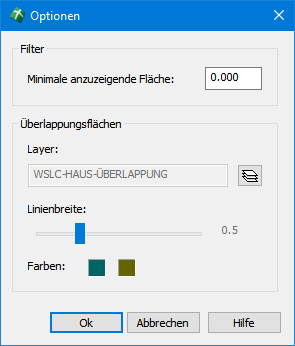
Weitere Einstellungen können über den Befehl Optionen Einstellbar sind die Minimale anzuzeigende Fläche, der Layer auf den die Überlappungsflächen gezeichnet werden sowie die Linienbreite und die Farbe der Abstandsflächen. |

|
Tipp: Ist beim Ausleuchten einer Überlappung das gewählte Objekt nicht direkt sichtbar, kann dieses mit der Option ZoomAuf zentriert und vergrößert dargestellt werden. |