Neu Anlegen eines Gebäudes

|
|
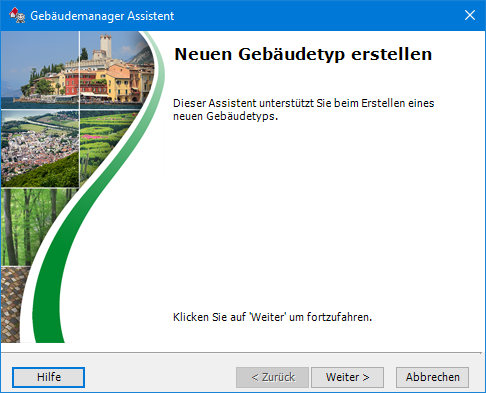
Die Erzeugung eines neuen Gebäudes wird durch einen Assistenten geleitet, welcher nach Auswahl des Befehls Neu... aus dem Kontextmenü oder dem Pull-down-Menü Gebäude erscheint. |
|
|
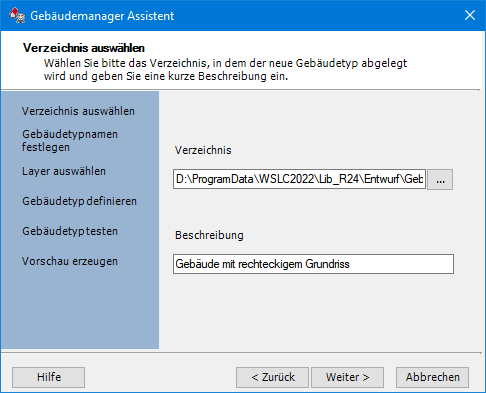
Im ersten Schritt können Sie ein anderes Verzeichnis wählen und bei Bedarf eine kurze Beschreibung vergeben. |
|
|
|
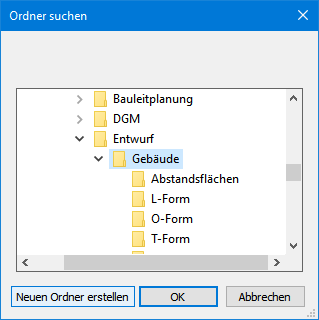
Über diese Schaltfläche gelangen Sie in ein weiteres Fenster, in dem Sie sich, vergleichbar dem Explorer, durch Ihre Verzeichnisse bewegen können. Hier haben Sie auch die Möglichkeit ein neues Verzeichnis anzulegen. Die Verzeichnis-Beschreibung kann auch nachträglich jederzeit im Eigenschaftenfenster des Managers erstellt oder editiert werden. |

|
|
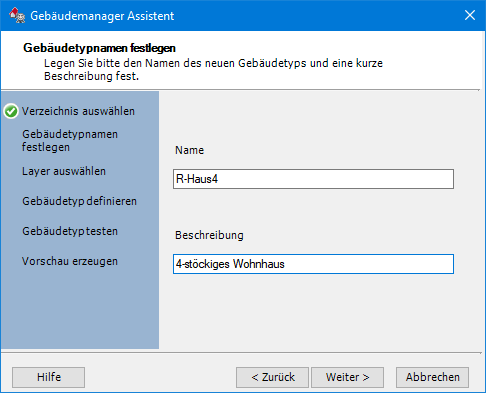
Im zweiten Schritt geben Sie bitte den Namen des neuen Gebäudes an sowie bei Bedarf eine kurze, prägnante Beschreibung. Die Beschreibung kann auch nachträglich jederzeit im Eigenschaftenfenster des Managers erstellt oder editiert werden. |
|
|
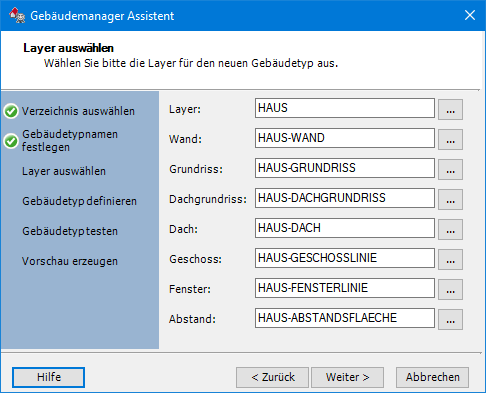
Im dritten Schritt können Sie das Gebäude mit Vorgabelayer verknüpfen. Über die Schaltfläche Layer auswählen gelangen Sie in die Layersteuerung von WS LANDCAD, mit deren Hilfe Sie den Layer spezifizieren können. Die in der Entwurfsbibliothek \Lib\Entwurf\Gebäude und den Unterordnern vorhandenen Gebäude sind bereits mit einem Layer HAUS verknüpft, während den Einzelbestandteilen der Gebäude stets das Präfix HAUS vorangestellt ist, z. B. HAUS-WAND. Die Layerverknüpfung können Sie nachträglich jederzeit im Eigenschaften- bzw. im Optionsfenster des Managers erstellen oder editiert. |
|
|
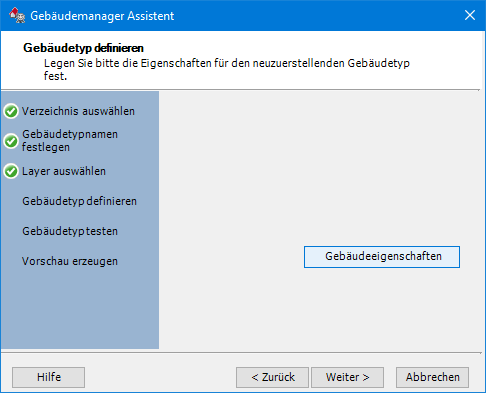
Im vierten Schritt gelangen Sie über die Schaltfläche Gebäudeeigenschaften in den Dialog 3D-GEBÄUDE-DATEN BESTIMMEN. |
|
|
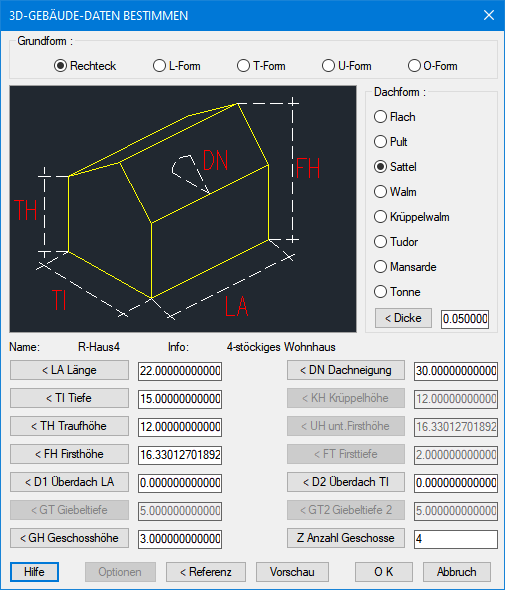
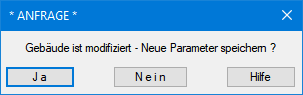
Hier können Sie alle Parameter wie gewünscht einstellen. Legen Sie als erstes die Grundform und die Dachform des Gebäudes fest. Im unteren Teil geben Sie alle erforderlichen Parameter entweder direkt ein oder greifen den Wert über die entsprechende Schaltfläche in der Zeichnung ab. Genaueres hierzu entnehmen Sie bitte dem Kapitel Eigenschaften eines Gebäudes. Über Vorschau können Sie das Gebäude vorab in der Zeichnung testen. Hier können Sie auch den Bezugspunkt ggf. neu bestimmen. Verlassen Sie sowohl den Vorschau- als auch den Hauptdialog über OK. Die daraufhin erscheinende Anfrage beantworten Sie mit Ja.
|
|
|
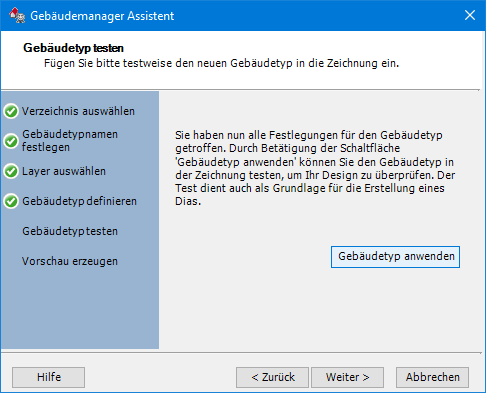
Im fünften Schritt haben Sie die Möglichkeit das soeben erstellte Gebäude zu testen. Sollte das Muster noch nicht Ihren Vorstellungen entsprechen, können Sie über < Zurück entsprechende Änderungen vornehmen. |
|
|
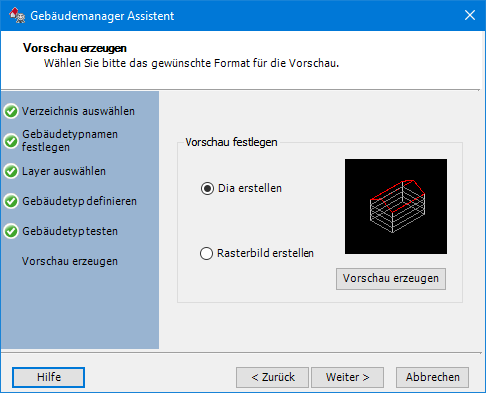
Im sechsten Schritt wird das Gebäude erstellt und je nach Optionswahl ein Dia oder Rasterbild erzeugt. Nach Betätigung der Schaltfläche Vorschau erzeugen erscheint zunächst eine kleine Zoom-Dialogbox mit deren Hilfe sie einen günstigen Ausschnitt für das Bild herstellen können und die Sie anschließend mit OK bestätigen. Das Bild erscheint daraufhin im Diamenü des Schraffurmanagers. Mit Hilfe des Befehls Dia Update aus dem Pull-down-Menü Bearbeiten können Sie das Dia jederzeit aktualisieren. Hierbei erscheint abermals der Zoom-Dialog, welcher mit OK zu bestätigen ist. |
|
|
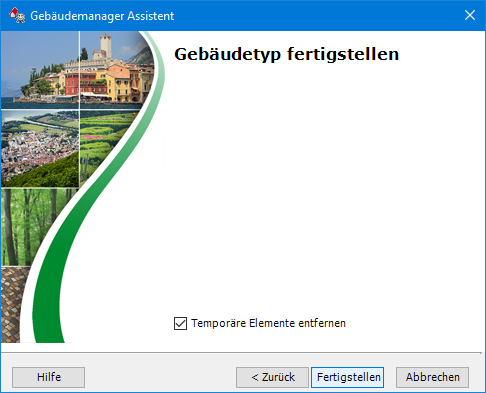
Im letzten Schritt müssen Sie die Gebäudeerstellung fertig stellen. Über die entsprechende Schaltfläche wird die Schraffur endgültig erstellt und der Assistent geschlossen. Während der Erstellung des Gebäudes erstellt das Programm temporäre Elemente. Es wird empfohlen diese nach der Fertigstellung zu löschen. Hierfür lassen Sie einfach das Häkchen bei Temporäre Elemente entfernen gesetzt. |