Plotterkonfiguration
Die Plotterkonfiguration wird im oberen Teil des Dialoges eingestellt. Wählen Sie zunächst ein geeignetes Papierformat aus der Klappliste aus. Diese enthält alle in Windows verfügbaren Formate.
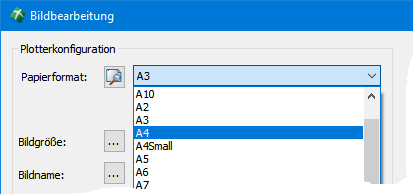
Das gewählte Format sollte optimaler weise in Relation zur Gesamtzeichnung stehen. Wenn Sie die Gesamtzeichnung später z. B. im Format A1 ausplotten wollen und das Bild nur einen kleinen Anteil an den gesamten Abmessungen ausmacht, sollten Sie ein entsprechend kleines Papierformat wählen. Dies ist allerdings keine zwingende Voraussetzung für die Funktion des Programms.
|
Achtung: Es kann nur aus dem Modellbereich heraus geplottet werden. Das Plotten aus dem Papierbereich (Layout) wird nicht unterstützt. Das BKS muss immer auf Welt stehen! |
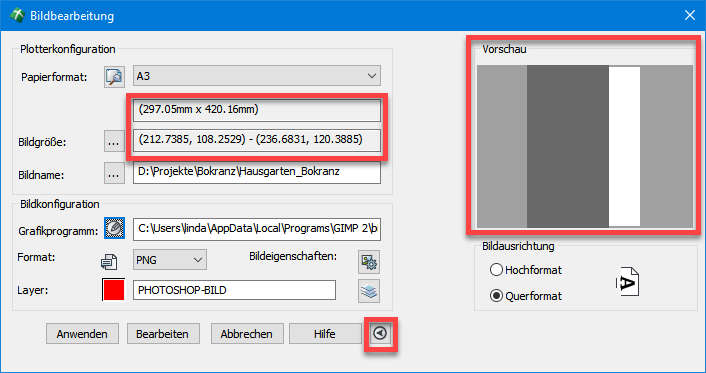
Nach der Wahl des Papierformats erscheint dessen Abmessung zunächst in Klammern ( ) unterhalb der Klappliste. Gleichzeitig wird das gewählte Format in der Vorschau der Dialogbox Bildbearbeitung angezeigt. Die Vorschau befindet sich im der Dialogbox und kann bei Bedarf mit Hilfe eines Pfeilschalters am rechten unteren Dialogbereich ein- oder ausgeklappt werden.

|
|
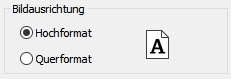
Durch Betätigung des Icons für das Papierformat erhalten sie auch eine generelle Vorschau auf das gewählte Format durch das verwendete CAD-Programm. Im Dialogbereich Bildausrichtung kann hierbei zwischen Hochformat und Querformat gewechselt werden. |
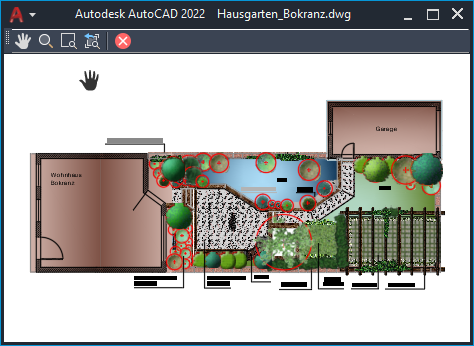
Das gewählte Papierformat, stellt lediglich eine Bezugsgröße für das zu erzeugende Bild dar. Die Proportionen werden nur selten exakt denen des gewünschten Bildausschnittes entsprechen.

Bitte wählen Sie daher die gewünschte Bildgröße durch Aktivierung der gepunkteten Schaltfläche [...]. Der Dialog wird nun ausgeblendet und Sie können einen rechteckigen Ausschnitt durch Wahl zweier Punkte am Bildschirm festlegen. Daraufhin werden die Koordinaten der Eckpunkte in das Feld zur Bildgröße eingetragen.
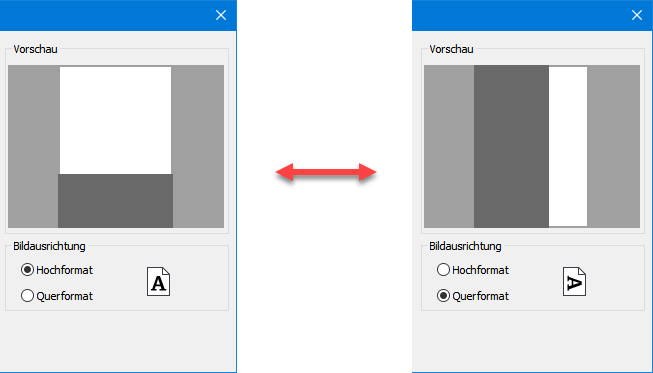
Nachdem der Ausschnitt gewählt wurde, wird dieser maximal in das zuvor gewählte Format eingepasst, was mit Hilfe des dunkelgrauen Bereichs in der Vorschau verdeutlicht wird. Je nach erfolgter Auswahl, können Sie nun das Papierformat durch Änderung der Bildausrichtung unterschiedlich ausfüllen.

Der Bildname wird automatisch durch den Zeichnungsnamen in das dazugehörige Feld eingetragen. Sie können diesen jedoch bei Bedarf durch Aktivierung der gepunkteten Schaltfläche [...] ändern. Hierbei erscheint der Standard-Dateidialog, in welchem Sie den Namen bitte ohne Dateiendung angeben.
|
Anmerkung: Falls die Zeichnung noch nicht abgespeichert wurde, erscheint der Bildname ohne Pfadangabe und die Festlegung des vollen Namens inklusive Pfad ist dann obligatorisch. Es ist sinnvoller, die Zeichnung zuvor mit einem entsprechenden Namen zu speichern und die Bilddatei im gleichen Verzeichnis abzulegen. |