Neuen Linientyp erstellen

|
|
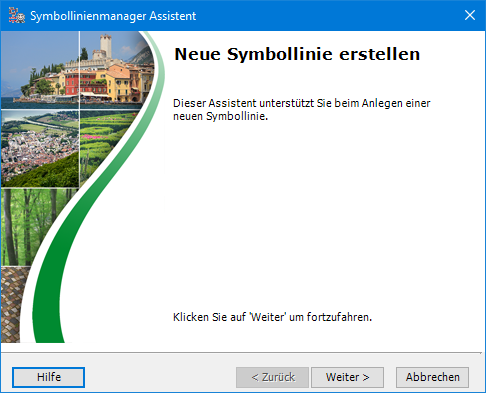
Die Einbindung eines neuen Linientyps wird durch einen Assistenten geleitet, welcher nach Auswahl des Befehls Neu... aus dem Kontextmenü oder dem Pull-down-Menü Linie erscheint. |
|
|
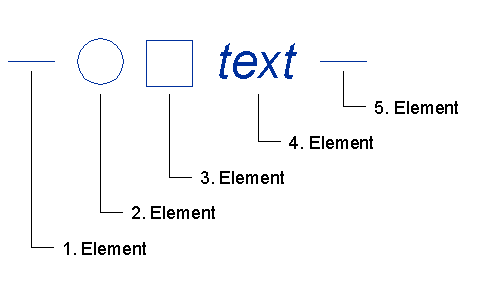
Zeichnen Sie zuvor das Muster am besten im Maßstab 1:1 beispielhaft in Ihre Zeichnung, damit Sie später keine Skalierungsfaktoren eingeben müssen um zu sinnvollen Proportionen zu gelangen. Jedes Muster muss mit einem Stück Linie anfangen und auch wieder aufhören. Die Länge der Linien ist dabei unwichtig. So können Sie z. B. auch Linien mit der Länge 0 zeichnen, wenn Sie in der Befehlszeile für den 2. Punkt @0,0 eingeben. Dazwischen können Sie die gewünschte Grafik einzeichnen. Hierbei sind folgende Elemente erlaubt: |
- Bögen
- Kreise
- Linien
- 2D/3D-Polylinien
- Splines erzeugt über das WS LANDCAD-Kurvenlineal, nicht aber CAD-Splines
- Text (alle Textfonts auch *TTF etc.)
- Symbole (Shapes)
Polylinien sollten nicht nachträglich abgerundet, sondern bei Bedarf sofort mit der Option Kurvenlinie gezeichnet werden.
|
|
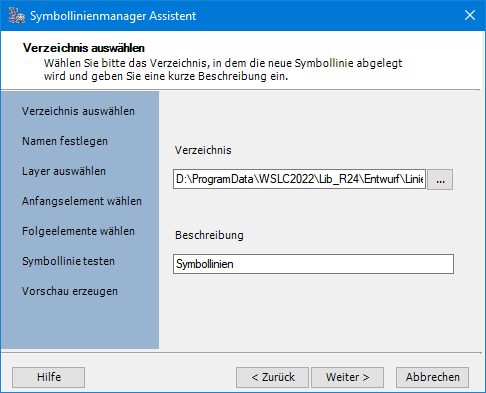
Im ersten Schritt können Sie ein anderes Verzeichnis wählen und bei Bedarf eine kurze Beschreibung vergeben. |
|
|
|
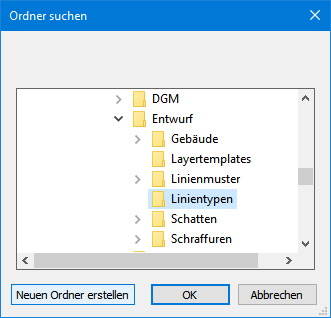
Über diese Schaltfläche gelangen Sie in ein weiteres Fenster, in dem Sie sich, vergleichbar dem Explorer, durch Ihre Verzeichnisse bewegen können. Hier haben Sie auch die Möglichkeit ein neues Verzeichnis anzulegen. Die Verzeichnis-Beschreibung kann auch nachträglich jederzeit im Eigenschaftenfenster des Managers erstellt oder editiert werden. |

|
|
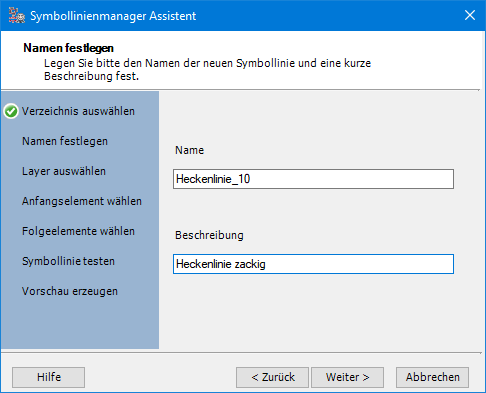
Im zweiten Schritt geben Sie bitte den Namen der Symbollinien an sowie eine kurze, prägnante Beschreibung. Die Beschreibung kann auch nachträglich jederzeit im Eigenschaftenfenster des Managers erstellt oder editiert werden. |
|
|
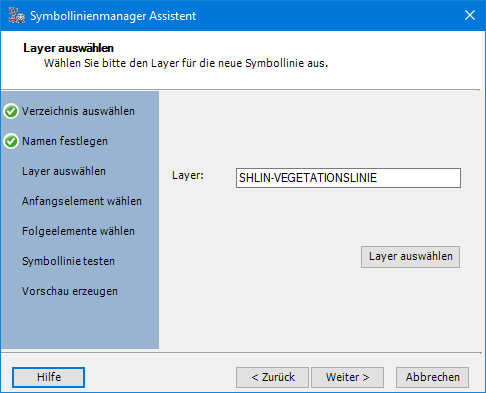
Im dritten Schritt können Sie das Linienmuster mit einem Vorgabelayer verknüpfen. Über die Schaltfläche Layer auswählen gelangen Sie in die Layersteuerung von WS LANDCAD, mit deren Hilfe Sie den Layer spezifizieren können. Die in der Bibliothek \Lib\entwurf\shlin vorhandenen Symbollinien sind bereits mit einem entsprechenden Layer verknüpft, welchem stets das Präfix SHLIN (für Shapelinie) vorangestellt ist, z. B. SHLIN-HECKENLINIE. Die Layerverknüpfung können Sie nachträglich jederzeit im Eigenschaftenfenster des Managers erstellen oder editiert. |
|
|
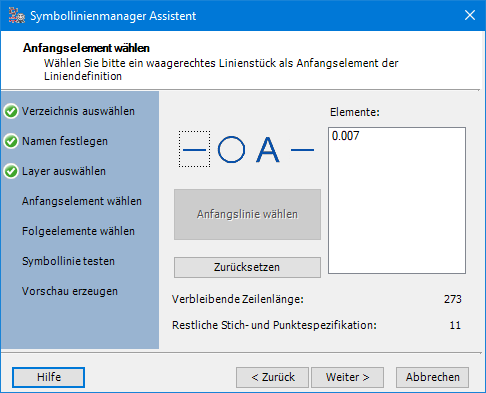
Im vierten Schritt wird über Anfangslinie wählen die Musterdefinition durch die Auswahl eines waagerechten Linienstückes eingeleitet. Es ist wichtig, dass diese Anfangslinie waagerecht ist, da Linien mit einem Winkel ungleich 0 Grad als Grafikelemente (Shapes) interpretiert werden. Über Zurücksetzen wird die Elementauswahl gelöscht und Sie können die Detaildefinition erneut beginnen. |
|
|
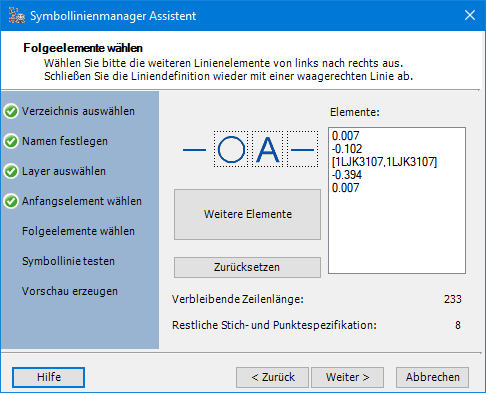
Im fünften Schritt werden nacheinander alle restlichen Elemente inkl. der waagerechten Abschlusslinie von links nach rechts gewählt. Alle gültigen Zeichenelemente, die nicht waagerechte Linien sind, werden als Grafikelement interpretiert aus denen ein Shape (Symbol) erzeugt wird, für welches ein Einfügepunkt zu zeigen ist. Für jeden Abschnitt ist erneut die Schaltfläche Weitere Elemente zu betätigen. Über Zurücksetzen wird die Elementauswahl gelöscht und Sie können die Detaildefinition erneut beginnen. |
Aus jedem gewählten Elementsatz wird später eine *.SHP-Datei erzeugt, welche anschließend automatisch zu einer *.SHX-Datei kompiliert wird. Shape-Dateien dürfen im CAD-System eine maximale Zeichengröße nicht überschreiten, so dass eigentlich nur relativ primitive Symbole erzeugt werden könnten. Der Linienmanager umgeht dieses Problem indem er bei Bedarf Sub-Shapes erzeugt, die später in der Linie als eine Einheit erscheinen. Auf diese Art und Weise ist es möglich, auch komplexe Grafiken wie Baumsymbole zu erzeugen.
Nach dem Zeigen des zweiten Elementes wird sowohl die Definition der Linienlücke als auch die des zweiten Elementes in das rechte Elementfeld der Dialogbox übertragen. Gleichzeitig erscheint eine Information, wie groß die verbleibende Zeilenlänge der Liniendatei noch ist und wie viel verbleibende Elemente (Strich/Punktspezifikationen) die Liniendatei noch aufnehmen kann. Eine Zeile einer CAD-Liniendefinition kann nur eine Länge von maximal 280 Zeichen haben und muss aus mindestens 2, höchstens aber 12 Liniensegmenten bestehen.
Das Programm akzeptiert auch Texte in der Liniendefinition. Hierbei werden der Inhalt und der Stil des Textes in die Liniendefinition eingetragen. Existiert bei der späteren Anwendung eines derartigen Linientyps der in der Liniendatei eingetragene Textstil nicht, wird er unter den Standardvorgaben des CAD-Systems erzeugt. Soll eine Grafik gefüllt erscheinen, können Sie die entsprechenden Bereiche mit einer engen Schraffur versehen, welche Sie in den Ursprung zerlegen, damit diese aus Linien besteht.
Als letztes Element einer Liniendefinition sollten Sie am besten wieder ein waagerechtes Linienstück wählen. Zwar muss dies nicht zwingend der Fall sein, aber das Resultat der späteren Linie ist dann meist besser.
|
|
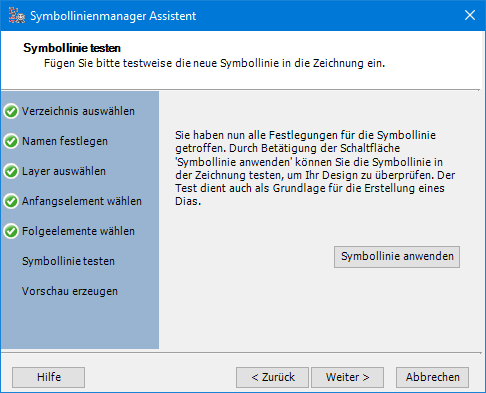
Im sechsten Schritt haben Sie die Möglichkeit die soeben erstellte Symbollinien zu testen. Sollte sie noch nicht Ihren Vorstellungen entsprechen, können Sie über < Zurück entsprechende Änderungen vornehmen. |
|
|
Im siebten Schritt wird die Liniendatei *.LIN mit dem gleichnamigen Linientyp und eine oder mehrere Shapes (*.SHP/SHX) erstellt und je nach Optionswahl ein Dia oder Rasterbild erzeugt. Nach Betätigung der Schaltfläche Vorschau erzeugen erscheint zunächst eine kleine Zoom-Dialogbox mit deren Hilfe sie einen günstigen Ausschnitt für das Bild herstellen können und die Sie anschließend mit OK bestätigen. Das Bild erscheint daraufhin im Diamenü des Symbollinienmanagers. |
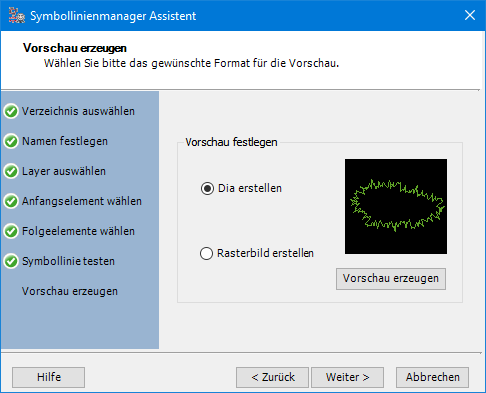
Bei der Option Rasterbild erstellen wird ein Pixelbild im Format JPEG erstellt. Nach dem Erscheinen des Zoomdialoges werden Sie nochmals aufgefordert ein Fenster für den Bereich zu definieren, der im Pixelbild erscheinen soll. Dies ist deshalb sinnvoll, weil ansonsten der gesamte Bildschirmbereich in der vollen Auflösung das Bild bestimmen würde. Pixelbilder werden im Diamenü nicht hochskaliert. Sie erscheinen also maximal so groß, wie sie erstellt wurden.
Mit Hilfe des Befehls Dias Updaten bzw. Aktuelles Bild aus dem Pull-down-Menü Bearbeiten können Sie die Darstellung jederzeit aktualisieren. Hierbei erscheint abermals der Zoom-Dialog, welcher mit OK zu bestätigen ist.
|
|
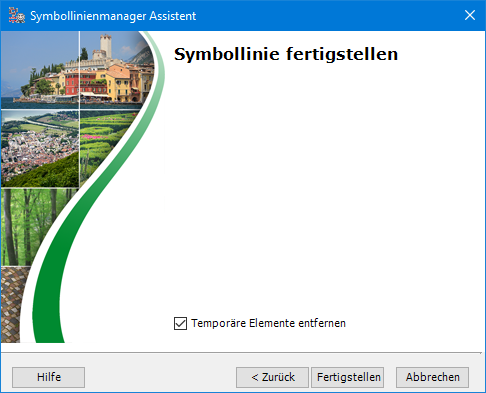
Im letzten Schritt müssen Sie die Symbollinie fertig stellen. Über die entsprechende Schaltfläche wird das Linienmuster endgültig erstellt und der Assistent geschlossen. Während der Erstellung der Symbollinie erstellt das Programm temporäre Elemente. Es wird empfohlen diese nach der Fertigstellung zu löschen. Hierfür lassen Sie einfach das Häkchen bei Temporäre Elemente entfernen gesetzt. |
Gewöhnen Sie sich an das Muster für die Liniendefinition im Maßstab 1:1 zu zeichnen, damit Sie später beim Eintrag eines Faktors nicht irgendwelche futuristischen Werte eingeben müssen, um die gewünschten Größenverhältnisse zu erlangen. Bitte denken Sie auch daran, das Muster als DWG am besten im gleichen Verzeichnis abzuspeichern, damit Sie es später jederzeit wieder verwenden und eventuell modifizieren können.
|
Achtung: Bitte achten Sie unbedingt darauf, dass sich das Verzeichnis, in welchem Sie eine Linie abgelegt haben, in den CAD-Suchpfaden befindet. Ist dies nicht der Fall, wird das CAD-Programm beim Öffnen einer Zeichnung, die komplexe Linientypen enthält, die dazugehörigen Shapes nicht finden und eine Dialogbox zur Verzeichnisauswahl öffnen. Wenn Sie nun das richtige Verzeichnis wählen, werden die Linien zwar korrekt generiert, es werden aber alle benötigten SHX-Dateien automatisch in das Zeichnungs-Verzeichnis kopiert. Grund dafür ist, dass Shapes nicht in der Zeichnungsdatenbank enthalten, sondern nur referenziert sind. Eine Möglichkeit der Bindung von Shapes ergibt sich aus dem CAD-Befehl ETRANSMIT. |