Farbverlauf
|
|
Nach der Auswahl bzw. Anwendung eines Farbverlaufs im Schraffurmanager wird dieser an die native Schraffurfunktion des CAD-Systems übergeben. Wenn Sie in AutoCAD mit der Multifunktionsleiste arbeiten, wechselt deren Inhalt i. d. R. automatisch zur kontextabhängigen Registerkarte Schraffurerstellung, sobald ein Farbverlauf im Schraffurmanager angewendet wird. Hier kann der jeweilige Farbverlauf nach verschiedenen Eigenschaften, wie z. B. der Verlaufsform, dem Winkel oder der Tönung, angepasst werden. Noch vor der eigentlichen Objektwahl erscheint eine Vorschau entsprechend den Eigenschaften, falls die Option interne Punkte wählen verwendet wird. |
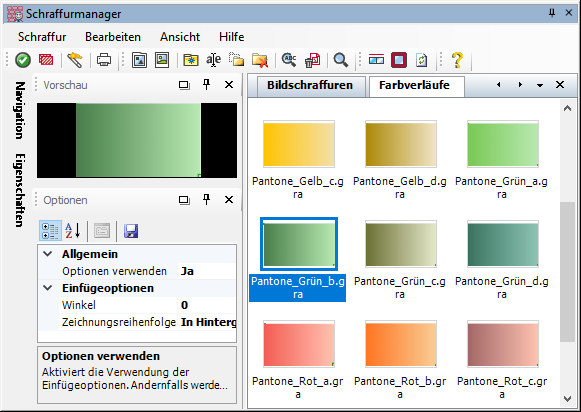

Falls Sie eine CAD-Version mit einem klassischen Arbeitsbereich verwenden, erfolgen die Objektwahl sowie alle Einstellungen mithilfe des separaten Schraffurdialogs. Beide Dialoge bieten eine nahezu identische Funktionsweise.
|
AutoCAD-Schraffurdialog |
BricsCAD-Schraffurdialog |
|
|
|
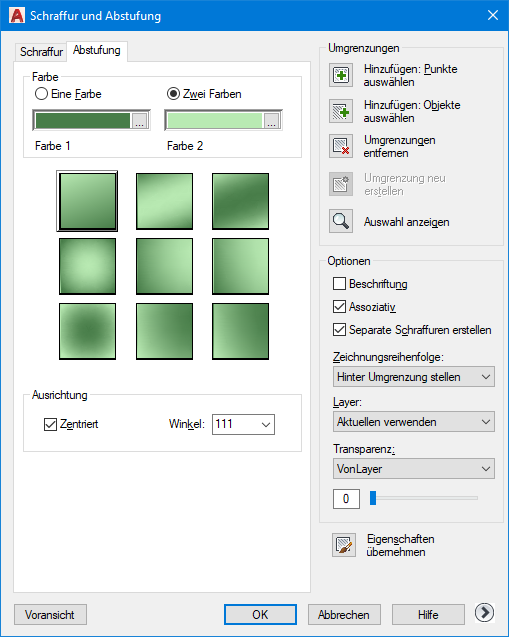
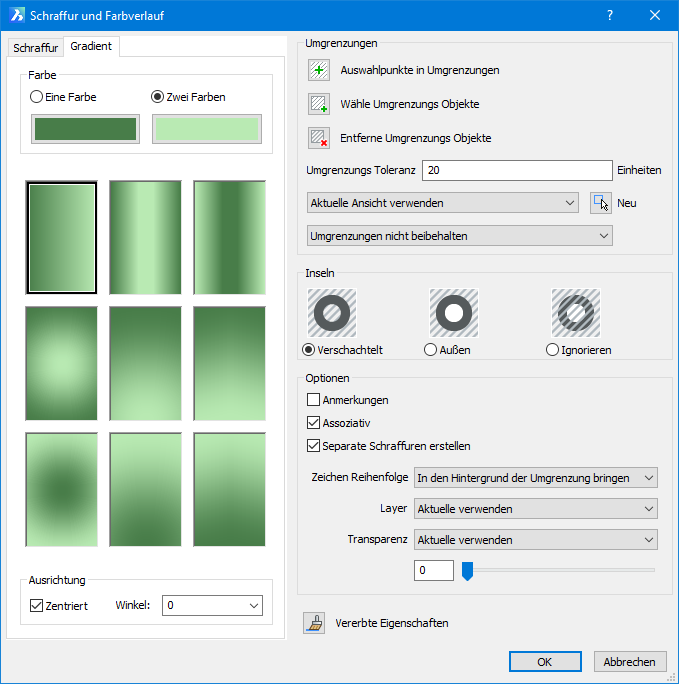
Bitte beachten Sie, dass stets die Optionswerte des Schraffurmanagers übertragen werden. Wenn z. B. der Drehwinkel anders sein soll, können Sie dies während der Anwendung ändern, solange Sie den Befehl nicht abschließen.
Farbverläufe besitzen keine Skalierung. Dies bedeutet, dass der Verlauf stets in seiner Gesamtheit auf das Objekt ausgeführt wird. Auch ein festgelegter Schraffurursprung ist ohne Bedeutung. Ein Farbverlauf lässt sich stattdessen im Objekt zentrieren und relativ zur X-Achse drehen.
|
Anmerkung: Die erste Farbe (Anfangsfarbe) lässt sich auch stufenlos abdunkeln oder aufhellen. Dazu schalten Sie in den Modus Eine Farbe, wodurch anstelle des zweiten Farbfeldes ein Schieberegler erscheint. Befindet sich der Schieberegler genau in der Mitte (50%) sind Anfangs- und Endfarbe identisch. Links daneben wird die Anfangsfarbe abgedunkelt, während der Regler in die rechte Richtung eine Aufhellung bewirkt. |
|
Hinweis: Auch wenn Sie bei Verwendung von AutoCAD mit der Multifunktionsleiste arbeiten, können Sie den Standard-Schraffurdialog durch Wahl des Dialogfeldzugriffs (schräges Pfeilsymbol rechts) in der Gruppe Optionen aktivieren. Wenn die AutoCAD-Systemvariable HPDLGMODE auf den Wert 1 gestellt wird (Vorgabe = 2), erscheint beim Schraffieren generell der Schraffurdialog anstelle der kontextabhängigen Registerkarte. |