Blockschraffur
|
|
Nach der Auswahl bzw. Anwendung einer Blockschraffur im Schraffurmanager erscheint die Dialogbox Blockschraffur, welche analog zum Schraffurdialog von CAD-Schraffuren dazu dient, die Objektwahl vorzunehmen und die Eigenschaften der Blockschraffur im Bedarfsfall anzupassen. Achtung: Blockschraffuren können nur im BKS Welt und einem in der XY-Ebene gedrehten BKS erstellt werden. Räumliche BKS werden hingegen nicht unterstützt. |
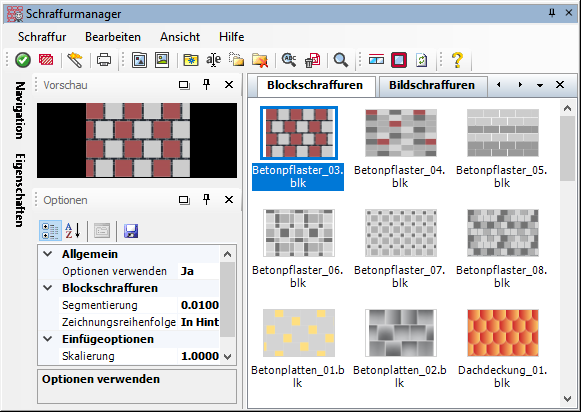
Der Anwendungsdialog ist hauptsächlich in zwei Bereiche gegliedert. Der Bereich Blockschraffur enthält den Namen des gewählten Schraffurmusters, die Koordinaten des Schraffurursprungs sowie alle aktuellen Optionswerte.
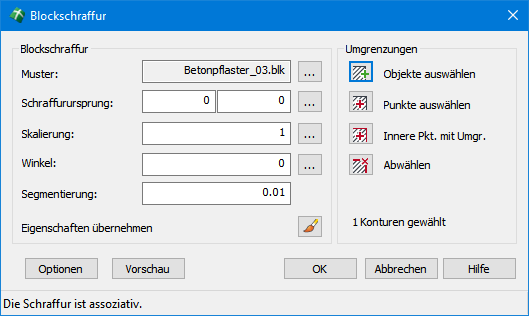
Der Bereich Umgrenzungen enthält alle Funktionen zur Auswahl der zu schraffierenden Flächen:
|
|
Objekte auswählen |
Es lassen sich eine oder mehrere geschlossene Polylinien wählen. Geschlossene Polylinien innerhalb einer gewählten äußeren Umgrenzung werden dabei zu Inseln. |
|
|
Punkte auswählen |
Umgrenzungen und Inseln werden durch picken in das Innere einer gewünschten Fläche ermittelt. Hierbei wird der gesamte aktuelle Bildschirmausschnitt untersucht, was u. U. zeitintensiv sein kann. |
|
|
Innere Punkte mit Umgrenzungen |
Hier wird der Umgrenzungssatz durch Wahl von Objekten eingegrenzt. Dieses Verfahren erlaubt gegenüber dem reinen Punkte wählen ein Ausschließen innerhalb und außerhalb liegender, nicht gewünschter Objekte und findet die Konturen i. d. R. sehr schnell. |
|
|
Abwählen |
Gewählte Objekte werden wieder entfernt. Am besten wird dies durch leichtes Kreuzen vorgenommen, da derzeit nur dann auch die Ausleuchtung der abgewählten Objekte verschwindet. |


|
Die Schraffuren werden direkt nach der Objektwahl angezeigt. Sie sind jedoch so lange änderbar, bis der Dialog mit OK beendet wird. Die Vorschau berücksichtigt auch die mehrfache Änderung der Parameter. Ein Abbrechen löscht bereits angezeigte Schraffuren. |
Der Bereich Blockschraffur enthält enthält folgende Eigenschaften:
|
|
Muster |
Dies ist das Schraffurmuster, welches in einer *.blk-Datei definiert ist. Durch Wahl der gepunkteten Schaltfläche [...] kann eine beliebige Schraffurmusterdatei im Format *.blk (Blockschraffur) oder *.pix (Bildschraffur) nachträglich gewählt werden. |
|
|
Schraffurursprung |
Der Schraffurursprung liegt standardmäßig immer bei 0,0 und legt die Koordinaten des Quellmusters fest, welches von hier aus virtuell nach allen Seiten vervielfältigt wird. Der Bezugspunkt des Musters ist dabei die linke untere Ecke des umgrenzenden Abstandrahmens. Die XY-Koordinaten können entweder direkt in die beiden Eingabefelder übertragen oder grafisch bestimmt werden, indem die gepunktete Schaltfläche [...] betätigt wird, wodurch das Muster (falls nicht bereits eingefügt) am Fadenkreuz hängt und in die Zeichnung eingefügt werden kann. Wurde das Quellmuster durch eine grafische Festlegung der Skalierung oder des Winkels bereits eingefügt, wird durch die Position ebenfalls der Ursprung festgelegt. Es erfolgt daher eine Abfrage, ob die Position übernommen werden soll. Wenn dies verneint wird, kann das Muster neu positioniert werden. |
|
|
Skalierung |
Die Skalierung, welche den aktuellen Optionen entnommen wird, kann entweder direkt im Eingabefeld verändert oder grafisch bestimmt werden, indem die gepunktete Schaltfläche [...] betätigt wird, wodurch das Muster (falls nicht bereits eingefügt) mit der aktuellen Skalierung am Fadenkreuz hängt und in die Zeichnung eingefügt werden kann. Es folgt eine Abfrage, ob die Skalierung übernommen werden soll. Wenn dies verneint wird, kann das Muster neu skaliert werden. |
|
|
Winkel |
Der Winkel, welcher den aktuellen Optionen entnommen wird, kann entweder direkt im Eingabefeld verändert oder grafisch bestimmt werden, indem die gepunktete Schaltfläche [...] betätigt wird, wodurch das Muster (falls nicht bereits eingefügt) mit dem aktuellen Winkel am Fadenkreuz hängt und in die Zeichnung eingefügt werden kann. Es folgt eine Abfrage, ob der Winkel übernommen werden soll. Wenn dies verneint wird, kann der Winkel neu festgelegt werden. |
|
|
Segmentierung |
Der Segmentierungswert, welcher den aktuellen Optionen entnommen wird, kann direkt im Eingabefeld verändert werden. Je kleiner er ist, desto stärker werden vorhandene Bögen der Objektauswahl für die Schraffurumgrenzung segmentiert. Die originalen Objekte bleiben dabei unverändert. |
|
|
Eigenschaften übernehmen |
Alle Eigenschaften lassen sich jederzeit von einer bereits vorhandenen Block- oder Bildschraffur übernehmen, indem diese in der Zeichnung ausgewählt wird. Die Schraffur muss hierfür intakt, d. h. nicht aufgelöst sein. Die übernommenen Eigenschaften lassen sich ebenfalls so lange beliebig verändern, bis der Dialog mit OK abgeschlossen wird. Dies ist die einfachste Art und Weise, eine bereits vorhandene Schraffur erneut anzuwenden. |


|
Durch die Veränderung der Eigenschaften werden die aktuellen Optionen nicht verändert, da diese für jede Anwendung gelten. Die Schraffur wird erst dann endgültig erzeugt, wenn der Dialog mit OK beendet wird. Jede Blockschraffur besteht aus einer Gruppe und ist assoziativ. |