Planzeichen ändern

Über die Funktion Planzeichen ändern können bereits in der Zeichnung vorhandene Planzeichen durch andere Planzeichen über den Planzeichenmanager ausgetauscht werden.
Hierbei muss beachtet werden, dass nur Planzeichen des exakt gleichen Typs geändert werden können, sprich flächenhafte Zuweisungen (z. B. Wohnbauflächen) können nur in andere flächenhafte Zuweisungen geändert werden (z. B. Mischgebiete). Linienhafte Zuweisungen (z. B. Baulinien) können nur durch andere linienhafte Zuweisungen ersetzt werden usw.
Es können in einem Arbeitsschritt direkt mehrere Planzeichen geändert werden. Über die Auswahlfunktionen Fenster bzw. Kreuzen werden aber nur Planzeichen erfasst, die derselben Planzeichenart (Fläche, Linie oder Symbol) angehören. Alle anderen werden herausgefiltert und nicht verändert.
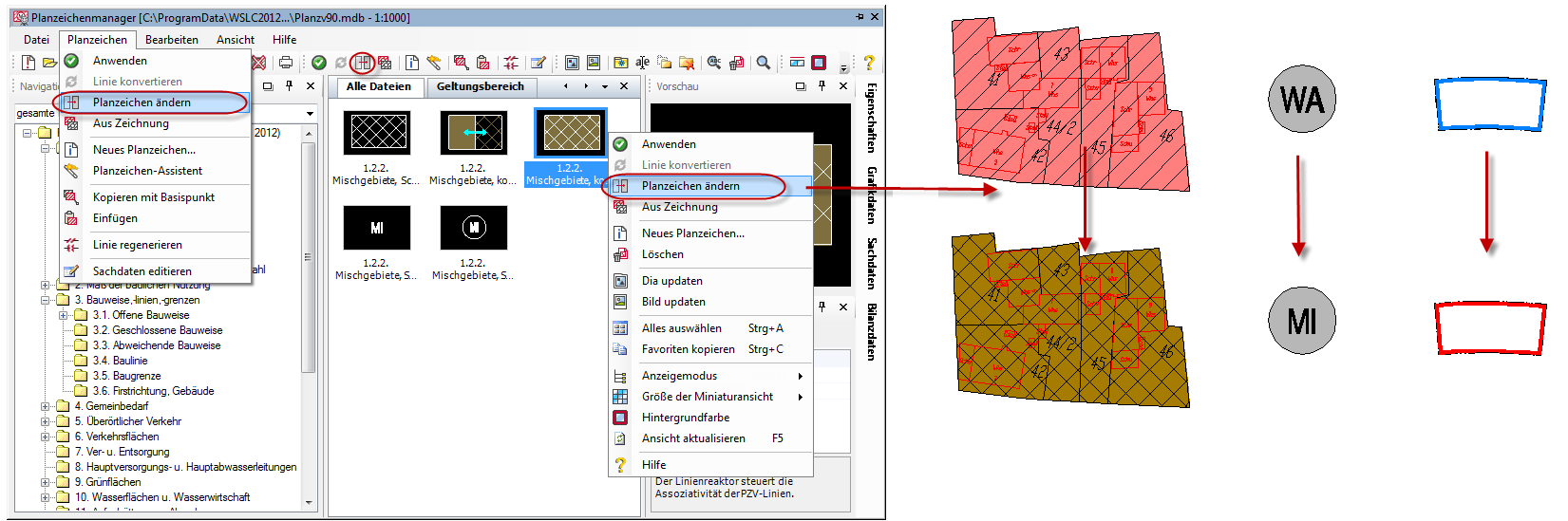
Bitte selektieren Sie im Planzeichenmanager das neue Planzeichen und wählen Sie anschließend den Befehl Planzeichen ändern, welcher im Pull-down-Menü Planzeichen, in der Toolbar oder im Kontextmenü zur Verfügung steht.
Zeigen Sie die alten Planzeichen in der Zeichnung. Die Funktion filtert aus der Auswahl nur gültige Objekte (vom exakt gleichen Typ) heraus. Diese werden anschließend der neuen Auswahl entsprechend geändert.
Nach der Änderung erscheint der Sachdatendialog. Wurden mehrere Planzeichen geändert, erscheint zunächst der Dialog zur Sachdateneingabe bei Mehrfachzuweisung. Wie gewohnt stehen die Optionen zur Sachdateneingabe zur Verfügung, aber auch die Möglichkeit, bereits vorhandene Sachdaten der alten Planzeichen auf die Neuen zu übertragen.
Eine vorherige Flächennummer kann ebenfalls übernommen werden. Sie haben aber auch die Möglichkeit, eine neue Flächennummer einzugeben.
|
Achtung: Die benutzerdefinierten Namen werden ebenfalls in die Sachdatenvorgabe übernommen. Falls die Namen der Bedeutung entsprechend kodiert sind (z. B. WA101) für das allgemeine Wohngebiet Nr. 101 ist es ratsam, den benutzerdef. Namen dem Zweck entsprechend anzupassen. |