Linien anwenden
Reine linienhafte Festsetzungen sind dadurch gekennzeichnet, dass sie im Sinne der Bauleitplanung keine auswertbaren Flächen erzeugen, selbst wenn ein Linienzug zeichnerisch geschlossen wird.
|
Beispiel: Baugrenze und Baulinie |
Beispiel: Wanderweg und Autobahn |
|
|
|
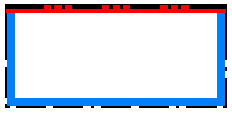
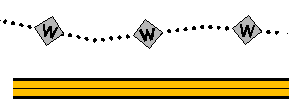
Hierunter fallen alle linearen Objekte wie z. B. Baulinien, Abgrenzungen unterschiedlicher Nutzung u. s. w. Alle Linien werden nach dem gleichen Schema angewendet. Es ist dabei völlig unerheblich, ob die Linie aus einer oder mehreren echten Linientypen besteht (z. B. Baulinie) oder ob Linienmuster verwendet werden (z. B. Wanderweg). Zum Anwenden einer Linie rufen Sie den Befehl über das Menü, das Icon, per Drag & Drop oder durch Doppelklick in das Diabild auf.
Hierbei erscheint der Dialog Liniengeometrie erstellen, der weitere Optionen zur Verfügung stellt:
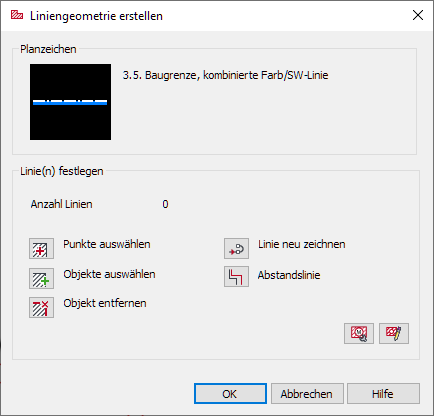
Im Dialogbereich Planzeichen wird am linken oberen Rand das Dia des Planzeichens angezeigt. Daneben befindet sich die Beschreibung des Planzeichens.
Da es sich bei der Anwendung um eine linienhafte Darstellung handelt, müssen zunächst eine oder mehrere Linien festgelegt werden, auf die das Planzeichen angewendet werden soll. Hierfür stehen verschiedene Optionen zur Verfügung:
|
|
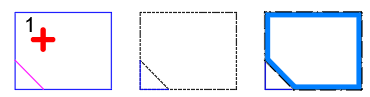
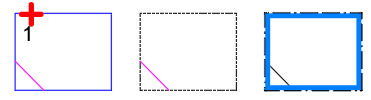
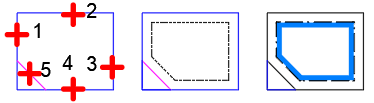
Punkte auswählen |
|
Es werden ein oder mehrere Punkte innerhalb geschlos-sener Konturen gewählt. |
|
|
Objekte auswählen |
|
Es werden eine oder mehrere Plinien gewählt. Hierbei werden auch offene Plinien oder Bögen unterstützt. |
|
|
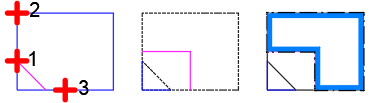
Umgrenzung neu zeichnen |
|
Neuzeichnen einer oder mehrerer Plinien mit optionaler Unterstützung durch die Polylinienver-folgung. |
|
|
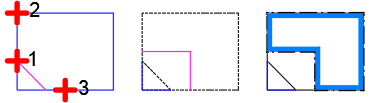
Umgrenzung mit Abstandslinie |
|
Neuzeichnen einer Plinie durch Angabe von Abständen zu vorhandenen Konturkanten. |
|
|
Umgrenzung entfernen |
|
Entfernung einer oder mehrerer Linie(n) aus einer vorherigen Auswahl. |





Um Anpassungen für das anzuwendende Planzeichen vorzunehmen, besteht die Möglichkeit, das Setup oder aber den Befehl Grafik editieren aufzurufen. Die dort vorgenommenen Änderungen wirken sich direkt auf das Planzeichen aus.
|
|
Aufruf Setup (siehe Kapitel Setup) |
|
|
Aufruf des Dialoges Grafische Eigenschaften (siehe Kapitel Grafik editieren) |


Mit OK wird der Dialog verlassen und das linienhafte Planzeichen mit dem im Setup festgelegten Maßstab angelegt. Es erfolgt abschließend noch die Abfrage, ob die Richtung des Musters beibehalten oder umgekehrt werden soll.
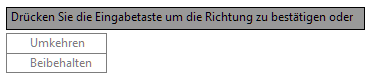
Diese Nachfrage kann bei einzelnen Planzeichenlinien jedoch bewusst über ein Schlüsselwort in den Grafikdaten (Planzeichenmanager / Fenster Grafikdaten) ausgestellt sein. Beispielsweise ist das bei der Nutzungsartengrenze der Fall, da hier der Richtungssinn des Musters unerheblich ist.
Ist das Planzeichen vollständig eingefügt, erscheint anschließend der Sachdatendialog zur Festlegung der Sachdaten.
|
Anmerkung: Die Ausrichtung der Liniengrafik lässt sich jederzeit nachträglich ändern. Rufen Sie dazu den Befehl Grafik editieren auf. Neben der Änderung aller Grafikparameter steht dort auch die Möglichkeit bereit, die Ausrichtung mit Hilfe der Funktion Linienrichtung umkehren zu korrigieren. Prinzipiell kann auch der separate Befehl Richtungssinn ändern aus dem Werkzeugkasten Editieren im Modul Landcad verwendet werden, wenn der Planzeichenreaktor aktiviert ist und die Hauptlinie gewählt wird. Gleiches gilt, wenn die Umkehrung im Editiermodus erfolgt. |
Linien können alternativ auch mit Hilfe der separaten Funktion Konvertieren erstellt werden. Hierüber kann das linienhafte Planzeichen auf eine oder mehrere bereits bestehende Konturen in der Zeichnung angewendet werden (siehe Kapitel Konvertieren).
|
|
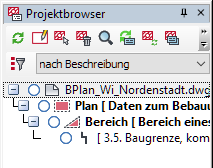
Linien werden im Projektbrowser stets mit dem gleichen Linien-Icon angezeigt. Linien sind immer separate Objekte, die keinem anderen Planzeichen zugeordnet sind und werden daher auch nicht verschachtelt angezeigt.
|