Konformitätsbedingungen - Konfiguration
Der Befehl Konformitätsbedingungen im Planzeichenmanager (Menüpunkt Export) öffnet den Dialog Konformitätsbedingungen für XPlanGML - WSLC Konfiguration. In diesem Dialog wird der Inhalt der Konformitätsbedingungen.xml (...\Lib\Bauleitplanung\XPlanGML\Konformitäten) angezeigt. Sie spiegelt die in WS LANDCAD integrierten Konformitätsregeln von XPlanung wider. Die erwähnte XML-Datei vermag die Regeln für verschiedene XPlan-Versionen verwalten. Der Konfigurationsdialog zeigt den Sektionsinhalt der Version an, auf die das PlanZV-Setup voreingestellt ist (siehe Setup → Import-Export → XPlanung → Standardkonfiguration für die Konformitätsprüfung). Möchte man die Konfigurationen für eine andere XPlan-Version ändern, so ist zuvor die Einstellung im PlanZV-Setup anzupassen.
Der Dialog zeigt im Titel an, welche Sektion aus der XML geladen ist.
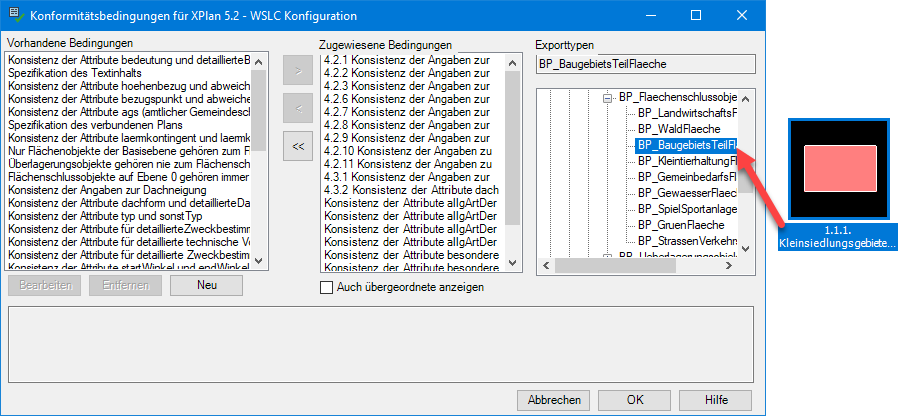
Der Dialog ist grundlegend in vier Bereiche eingeteilt. Auf der rechten Seite sehen Sie die Hierarchie der Datentypen, die in XPlanung exportiert werden können. Sollten Sie nicht hier schon zum richtigen Exporttypen geleitet worden sein, müssen Sie diesen dann durch einen Klick anwählen.
Über dieser Auswahl befindet sich ein Textfeld, das den momentan gewählten Exporttyp anzeigt. Voreingestellt ist, wenn möglich, der Typ, der beim Export des aktuell im Planzeichenmanager gewählten Planzeichens erstellt werden würde.
Im mittleren Bereich des Dialoges sind die Konformitätsbedingungen (Zugewiesene Konformitätsbedingungen) angezeigt, die dem derzeit gewählten Exporttypen zugeordnet wurden. Durch die Checkbox Auch übergeordnete anzeigen können Sie auch die Bedingungen sehen, die einem übergeordneten Exporttypen (z. B. BP_Objekt) zugeordnet und von diesem mittels Vererbung abgeleitet wurden. Zur Unterscheidung werden diese grau hinterlegt.
Auf der linken Seite sind alle Konformitätsbedingungen (Vorhandene Bedingungen) enthalten, die global bereits angelegt wurden, abzüglich derer, die dem aktuell ausgewählten Typen schon zugewiesen wurden. Das untere, große Textfeld enthält den Beschreibungstext der zuletzt markierten Konformitätsbedingung.
In dem Dialog stehen folgende Befehle per Button zur Verfügung:
|
|
Schon vorhandene Konformitätsbedingungen können über Bearbeiten in ihrer Konfiguration geändert werden. Die Schaltfläche ist ausgegraut, bis eine Bedingung angewählt wurde. |
|
|
Ermöglicht das Entfernen bereits angelegter Konformitätsbedingungen. Die Schaltfläche ist ausgegraut, bis eine Bedingung angewählt wurde. |
|
|
Über diesen Button werden neue Konformitätsbedingungen angelegt |
|
|
Bricht den Konfigurations-Dialog ab, ohne zu speichern. |
|
|
Beendet den Konfigurations-Dialog und speichert alle Änderungen. |
|
|
Öffnet das Hilfsmenü zur Konfiguration. |


