Anlegen neuer Bedingungen
|
|
Das Konfigurieren neuer Konformitäts-bedingungen wurde in vier unterschiedliche Klassen unterschieden. Jede dieser Bedingungsklassen erlaubt andere Einstellungsmöglichkeiten der Bedingung. In den nachfolgenden Kapiteln wird genauer erklärt, für was die jeweilige Klasse steht und welche Art von Konformitätsprüfung damit angelegt werden kann. |
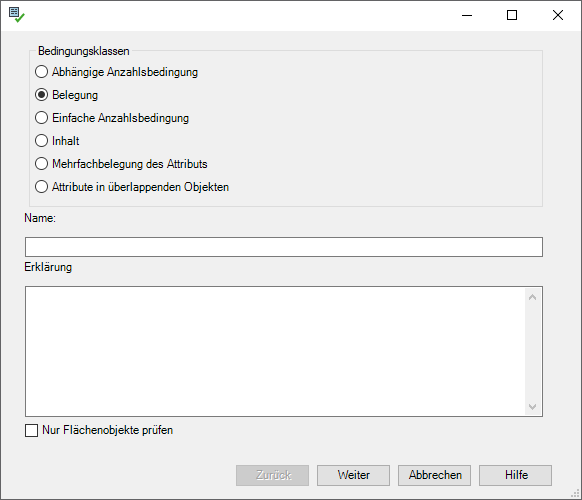
In das Textfeld Name sollten Sie eine Kurzbezeichnung der anzulegenden Konformitätsbedingung eintragen. Diese wird dann zum einen im linken und mittleren Bereich des Zuweisungsdialoges verwendet, zum anderen aber auch dem Endnutzer bei entsprechenden Verletzungen der Bedingung in der Überprüfung angezeigt.
Das Textfeld Erklärung sollte eine genauere Beschreibung der Bedingung enthalten. Diese wird im Zuweisungsdialog im unteren Textfeld angezeigt und ebenfalls bei einer Verletzung angezeigt.
Durch die Checkbox Nur Flächenobjekte prüfen kann die Konformitätsbedingung auf XPlan-Objekte eingeschränkt werden, die eine Flächengeometrie besitzen. Bei Punkt-, und Liniengeometrien gilt diese Bedingung dann automatisch als bestanden.
Mit einem Klick auf Weiter wird der Dialog fortgeführt und Sie gelangen zur Spezifikation der verwendeten Attribute.
|
|
Im linken Bereich des Dialoges werden alle Attribute des momentan gewählten Exporttypen angezeigt, inklusive den von Oberklassen vererbten Attributen. Durch die Auswahl der Checkbox Alle anzeigen können alle in der Exportkonfiguration enthaltenen Attribute angezeigt werden. Durch Doppelklick auf das jeweilige Attribut wird dieses ausgewählt und auf die rechte Auswahlseite gestellt. Durch Weiter gelangt man in den nächsten Dialog, der abhängig von der gewählten Bedingungsklasse ist und in den Unterkapiteln erklärt wird. |
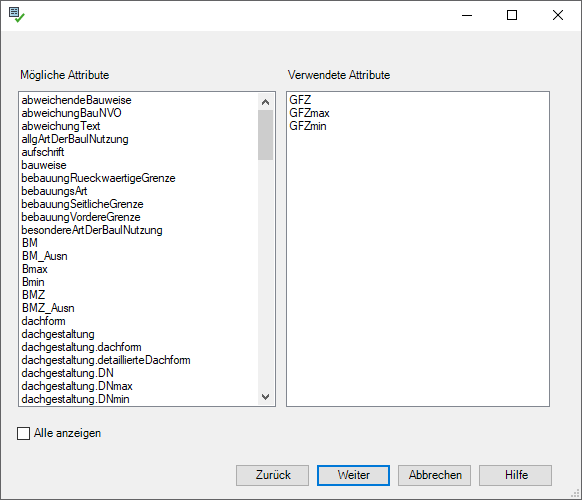
Mit Zurück kommen Sie stets in die Benennung der Bedingungsklassen zurück.