Auswahl-Dialog für den IRIS-Export
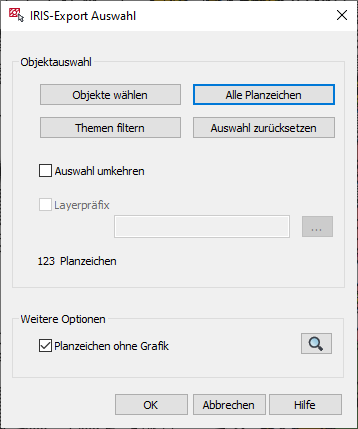
Der Befehl öffnet zunächst den Dialog IRIS-Export-Auswahl, worüber die Planzeichen in der Zeichnung grafisch gewählt werden können.
|
|
Sind im Projektbrowser bereits Planzeichen selektiert, so werden diese als gewählte Planzeichen aufgeführt. Über Objekte wählen können zu den bereits gewählten Planzeichen weitere hinzugefügt werden. Sie werden auch nach Beendigung des Befehls im Projektbrowser selektiert. Wenn alle Planzeichen der Zeichnung gewählt werden sollen, lässt sich das mit dem Befehl Alle Planzeichen schnell vornehmen. Die gesamte Auswahl kann über die Schaltfläche Auswahl zurücksetzen aufgehoben werden. Dies wirkt sich auch auf den Projektbrowser aus. Mit Hilfe der Schaltfläche Themen filtern kann man einzelne Planzeichen von der Wahl ausschließen oder hinzufügen. Das erfolgt thematisch über die Bilanzklassen der Planzeichen. |
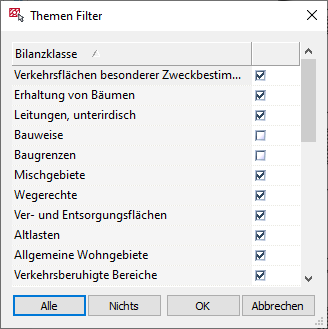
- Die Option Themen filtern öffnet den separaten Dialog Themen Filter:
|
|
Zunächst sind alle Bilanzklassen der Zeichnung aktiviert. Über Nichts kann man alle Einträge deaktivieren, über Alle wiederum sämtliche Inhalte aktivieren. Über OK verlässt man den Dialog und übernimmt die Änderungen am Themenfilter. Abbrechen schließt den Dialog ohne Veränderungen. Ist die Filterung nach Themen aktiv, können über die Auswahlmethoden Objekte wählen und Alle im Dialog IRIS-Export Auswahl nur noch Planzeichen gewählt werden, die den eingestellten Themen bzw. Bilanzklassen entsprechen. Sind zuvor bereits Planzeichen gewählt worden, die dem Filter nicht entsprechen, so werden sie bei Anwendung des Filters aus der Auswahl entfernt. Wird ein Filter zurückgesetzt oder die Durchlässigkeit erhöht, werden jedoch keine Planzeichen der Auswahl hinzugefügt. |
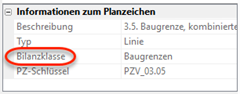
Zu welcher Bilanzklasse ein Planzeichen gehört, ist in den Informationen zum Planzeichen im unteren Dialogbereich des Projektbrowsers ersichtlich.
- Mit Auswahl umkehren kann die aktuell vorgenommene Auswahl umgekehrt werden, Das heißt: Alle bereits gewählten Planzeichen werden nicht in den Auswahlsatz einfließen und nur die zuvor nicht gewählten Planzeichen bilden den neuen Auswahlsatz.
- Bereits eingefügte Planzeichen können zur besseren Layerstrukturierung nachträglich mit einem Layerpräfix versehen werden (dies erfolgt über den Befehl Grafik editieren). Die Zeichnung kann nach vorhandenen Layerpräfixen durchsucht und die entsprechenden Planzeichen können gewählt werden.
- In einem Bauleitplan von WS LANDCAD können unter Umständen auch Planzeichen ohne Grafik vorkommen, beispielsweise im Zusammenhang mit externen Referenzen. Über den Schalter Alle werden diese Planzeichen stets mit ausgewählt. Werden die Planzeichen jedoch auf andere Weise gewählt - beispielsweise über den Befehl Objekte wählen <, so können über die Option Planzeichen ohne Grafik auch diejenigen Planzeichen zum Export hinzugefügt werden, die sich grafisch nicht wählen lassen. Soll nur ein Teil der externen Referenzen exportiert werden, so empfiehlt es sich, diese bereits vor dem Starten der IRIS-Export-Auswahl im Projektbrowser zu selektieren.