Berechnung

Nach einer bestätigten Objektwahl erscheint folgende Meldung am unteren Dialogrand:

Dies bedeutet, dass Sie nun entweder die Objektwahl erneuern, die Einstellungen für diese Position vornehmen (Layer, Texthöhe, Polylinie erzeugen) oder direkt zur Berechnung übergehen können. Stellen Sie also spätestens jetzt den Layer und die Texthöhe im mittleren Dialogteil ein und überprüfen Sie die Angaben zur Position.
Zur Berechnung aktivieren Sie bitte den Befehl Ausführen → Berechnen oder klicken Sie auf das blaue Icon am oberen Bildschirmrand, welches immer dann eingeblendet wird, wenn die Berechnung freigegeben ist.
|
|
Vor der eigentlichen Berechnung wird ein Bestätigungsdialog aufgerufen, welcher die Bestätigung oder Korrektur aller wesentlichen Eigenschaften erlaubt. Damit wird Ihnen Gelegenheit gegeben, die Eingaben zu überprüfen und positionsspezifische Einstellungen vorzunehmen, welche z. B. auch von den allgemeinen Optionen abweichen. Hierzu gehören im Wesentlichen die folgenden Punkte:
|
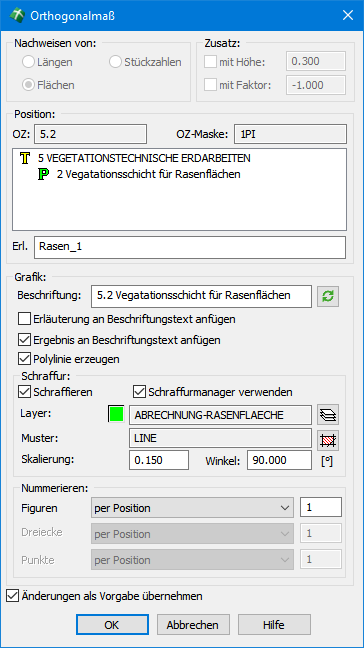
- Nummerieren – Bei der Berechnung nach Orthogonalmaß entstehen Figuren, die für den Nachweis nummeriert werden. Die Abrechnung bietet jeweils verschiedene Methoden zur Nummerierung an, die aus eine Klappliste gewählt werden können. So können die Figuren z. B. durchgehend oder jeweils pro Position fortlaufend nummeriert werden, d. h. bei der nächsten Position könnte wieder mit 1 begonnen werden. Ihnen wird dadurch die Möglichkeit gegeben, die Objekte gemäß Ihren Vorstellungen zu nummerieren. Die Vorgabe für neue Berechnungen stellt hierbei die um 1 erhöhte, zuletzt verwendete Nummer dar. Die Startnummer der aktuellen Berechnung wird automatisch ermittelt und in ein nebenstehendes Eingabefeld eingetragen. Diese Nummer kann bei Bedarf beliebig verändert werden.
Nach der Bestätigung mit OK werden die gefundenen Einzelflächen (zumeist Trapeze und Dreiecke) automatisch nummeriert, wobei die Nummern in Kreissymbolen erscheinen. Hierbei werden der zuvor eingestellte Layer und die Texthöhe der Beschriftung verwendet. Sie werden nun aufgefordert, den Beschriftungstext in der Zeichnung zu platzieren. Der Text wie auch Zusatzelemente (separate Kontur-Polylinie) erscheinen stets auf dem jeweils eingestellten Layer. Die Texteinfügung wird mit der Return-Taste abgeschlossen, worauf i. d. R. der Ergebnisbrowser mit dem Nachweis der aktuell berechneten Position erscheint.
Beispiel einer Berechnung nach Orthogonalmaß
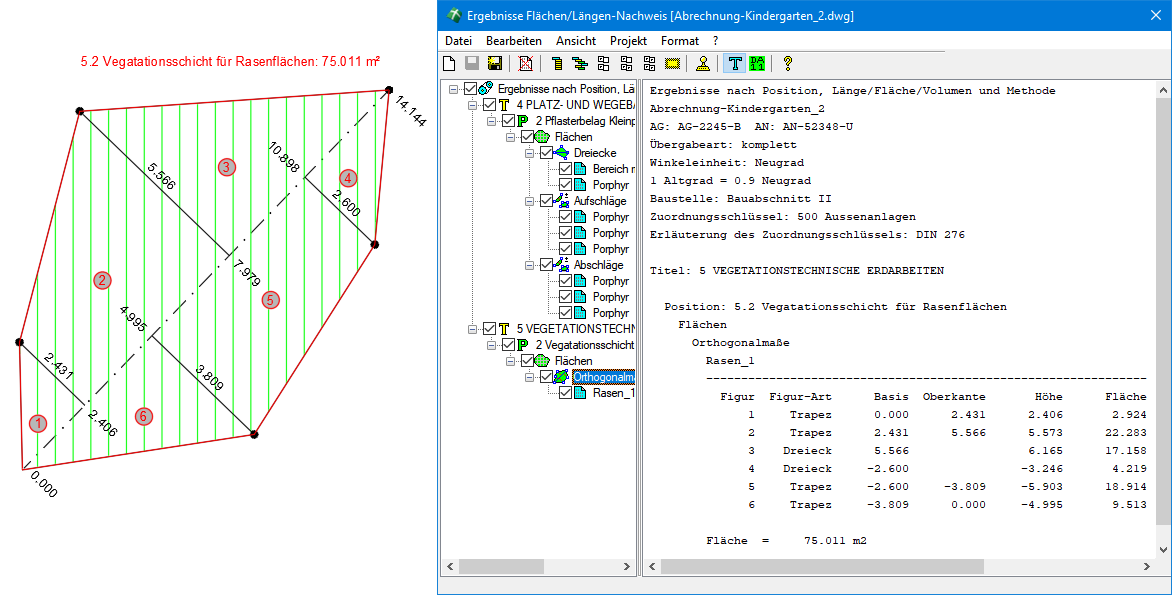
- Der Flächennachweis enthält die Flächennummern, die Angabe der geometrischen Grundform (Figur), die in Frage kommenden Werte für Basis, Oberkante und Höhe sowie die jeweilige Fläche.
- Beim Längennachweis werden aus den jeweiligen Abszissen- und Ordinatenwerten die Längen der entsprechenden Konturlinien mit dem Satz des Pythagoras ermittelt.