Ausgestaltung der Pflanzenmischung

Nachdem Sie die Pflanzdaten und die Objektwahl für die Pflanzenmischung bzw. deren Teilflächen getroffen haben, wechselt die Anzeige im mittleren Dialogbereich, damit Sie nun die Teilflächen ausgestalten können. Die allgemeinen Pflanzendaten sind jetzt nicht mehr zugänglich. Falls Sie die Pflanzendaten dennoch korrigieren möchten, können Sie durch Betätigung der Schaltfläche Zurück und unter Erhalt Ihrer Objektwahl wieder in die erste Phase der Pflanzenmischung wechseln.
|
|
Alle Teilflächen einer Pflanzenmischung können entweder automatisch oder separat und einzeln ausgestaltet werden. Auch Kombinationen können angewendet werden, d. h. Sie können eine oder mehrere Teilflächen einzeln und die restlichen Teilflächen automatisch gemäß der aktuellen Teilfläche ausgestalten. Die vollständige Ausgestaltung vollzieht sich in mehreren Schritten, was sich entsprechend vereinfacht, wenn nur eine Teilfläche vorliegt: Die erste Teilfläche ist bereits vorgewählt. Gleichzeitig ist deren Kontur in der Zeichnung ausgegraut, damit Sie eine Kontrolle über deren Lage haben. Zwischen den Teilflächen kann jederzeit durch Picken der Flächen in der Zeichnung oder durch die Pfeilschalter < > gewechselt werden. Die Größe der aktuellen Teilfläche wird dabei unterhalb der Pfeilschalter eingeblendet. Als nächstes wird ein Infoblock in die aktuelle Teilfläche eingefügt. Der Name und die Skalierung des Blockes werden hierbei den Vorgaben des Setups im Abschnitt Pflanzenmischung entnommen. |
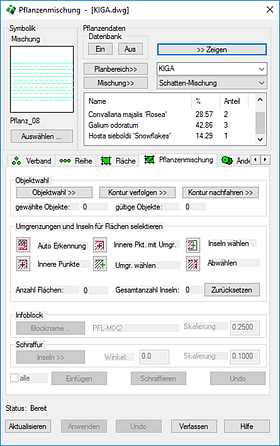
Der Infoblock hängt mit seinem Einfügepunkt am Cursor und kann frei platziert werden. Er wird bei einer anschließenden Pflanzschraffur automatisch als Schraffurinsel eingerichtet.
Nach dem Einfügen wird die Schaltfläche Undo freigegeben und mit der Bezeichnung Undo Einf. versehen, da Sie damit die Einfügung rückgängig machen können.
Durch Betätigung der Schaltfläche Schraffieren können Sie die Teilfläche nun mit dem aktuell eingestellten Schraffurmuster und den jeweiligen Werten für den Winkel und die Skalierung schraffieren lassen. Zuvor können Sie beliebige Schraffurinseln auswählen, wobei die Auswahl des Infoblockes nicht notwendig ist. Nach dem Schraffieren wird die Undo-Schaltfläche mit der Bezeichnung Undo Schr. versehen, da Sie damit die Schraffur rückgängig machen können. Sie können nun etwaige weitere Teilflächen in der gleichen Art und Weise ausgestalten und die Pflanzenmischung danach durch Betätigung der Schaltfläche Anwenden abschließen. Nach dem Anwenden können Sie weitere Pflanzungen erstellen oder den Dialog durch Betätigung der Schaltfläche Verlassen beenden.
Pflanzenmischungen können mit dem Kopieren-Befehl von AutoCAD oder WS LANDCAD genau wie Einzelpflanzungen beliebig oft vervielfältigt werden, da alle benötigten Daten direkt an der Umgrenzung hängen und diese wiederum mit der Schraffur und dem Infoblock in direkter Verbindung steht. Die Anzahl der Gesamtpflanzen erscheint hierbei immer dann richtig, wenn im Setup die automatische Konsistenz eingestellt ist oder Sie andernfalls die Schaltfläche Aktualisieren manuell betätigen.
Anmerkung: Die Pflanzschraffuren sind stets assoziativ, d. h. Sie können die Umgrenzung verändern, Inseln verschieben oder löschen und die Lage ungünstig platzierter Infoblöcke jederzeit ändern. Die Pflanzschraffur sollte sich dabei stets den neuen Umständen entsprechend anpassen.