Text nehmen
Befehl: EAWS_FILETEXT
Dieser Befehl öffnet die Dialogbox TEXTDATEI IN ZEICHNUNG LADEN und kann als Funktion im Statistik-Befehl aufgerufen werden, um die Auswertung als Text oder MText automatisiert in die Zeichnung einzufügen. Durch Eingabe des Befehlsnamens EAWS_FILETEXT kann der Dialog auch jederzeit unabhängig vom Statistik-Befehl aufgerufen werden. Hierbei ist dann zunächst eine Textdatei über die Schaltfläche Datei auszuwählen.
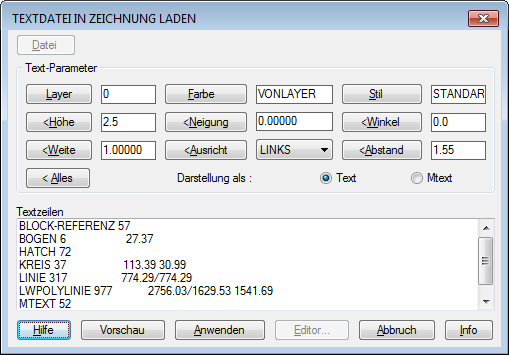
Der Dialog verfügt im Abschnitt Text-Parameter über verschiedene Schaltflächen mit nebenstehenden Eingabefeldern. Die gewünschten Werte lassen sich hierbei entweder direkt in die Eingabefelder eintragen oder durch Abgreifen eines Referenzobjektes bzw. durch Wahl aus einem Dialog übernehmen.
- Layer - öffnet einen Layerdialog zur Auswahl eines vorhandenen Layers. Der Dialog verfügt auch über die Schaltfläche <Picken, mit deren Hilfe der Layer eines Referenzobjektes übernommen werden kann.
- Farbe - öffnet den Farbdialog zur Auswahl einer Objektfarbe. Der Standard ist hierbei die Einstellung VONLAYER.
- Stil - öffnet einen Dialog zur Auswahl eines vorhandenen Textstils. Der Dialog verfügt auch über die Schaltfläche <Picken, mit deren Hilfe der Stil eines Referenzobjektes übernommen werden kann.
- <Höhe - öffnet den zentralen Dialog Maßstab und Texthöhe zur Übernahme oder Festlegung der Texthöhe.
- <Neigung - übernimmt die Neigung eines Referenztextes.
- <Winkel - übernimmt den Winkel eines Referenztextes.
- <Weite - übernimmt die Weite eines Referenztextes.
- <Ausricht - übernimmt die Ausrichtung. Diese kann auch über die nebenstehende Schaltfläche direkt gewählt werden.
- <Abstand - fordert durch Zeigen zweier Punkte zur Festlegung des Abstands auf.
- <Alles - übernimmt alle Eigenschaften eines Referenztextes.
Der einzufügende Text kann durch Wahl der Radiobuttons als Text oder als MText (mehrzeiliger Text) festgelegt werden.
Durch Betätigung der Schaltfläche Vorschau wird der Text mit den gewünschten Eigenschaften am zu zeigenden Einfügepunkt eingefügt. Die Vorschau wird durch die Return-Taste beendet, wodurch der Dialog wieder erscheint. Sie können nun die Parameter bei Bedarf ändern oder die Vorschau durch Betätigung der Schaltfläche Anwenden behalten. Die Betätigung der Schaltfläche Abbruch beendet den Dialog und löscht eine eventuell vorhandene Vorschau.