Planrahmen einfügen

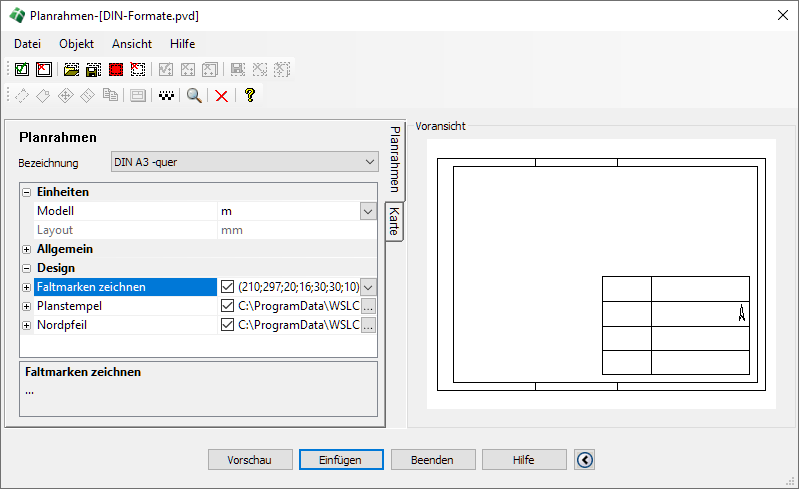
Bitte wählen Sie eine zu verwendende Planrahmenvorlage aus der Klappliste aus. In der Planrahmenvorlage sind alle Eigenschaften des Planrahmens festgelegt. Hierzu gehören z. B. die Größe (z. B. DIN A1), die Ausgestaltung (Innenrahmen, Außenrahmen) und auch das Design (Faltmarken, Plankopf...). Beliebig viele Vorlagen sind in einer Planrahmenvorlagendatei gespeichert, welche sich über das Dateimenü öffnen lässt.
Nach der Auswahl der Vorlage werden alle Werte entsprechend eingestellt und eine schematische Voransicht wird in den erweiterten Dialog eingeblendet. Die Voransicht bietet eine proportionale Echtzeit-Darstellung der jeweiligen Eigenschaften, wobei der optionale Plankopf und Nordpfeil jeweils schematisch aber in den richtigen Dimensionen dargestellt werden.
Insofern alle Eigenschaften zutreffend sind, können Sie den Planrahmen nun durch Betätigung der entsprechenden Schaltflächen einfügen oder zunächst eine Vorschau durchführen. In beiden Fällen wird automatisch in den jeweiligen Bereich (Modellbereich oder benanntes Layout) gewechselt, falls dieser nicht aktuell ist. Der Planrahmen hängt nun mit seiner linken unteren Ecke am Cursor und kann frei platziert werden. Sie sehen hierbei sofort, ob eine Einstellung nicht korrekt oder die gesamte Vorlage möglicherweise ungeeignet ist. Bei einer Vorschau kann der Planrahmen nach Anfrage behalten werden.