Perspektive

Befehl: EAWS_PERSP
|
|
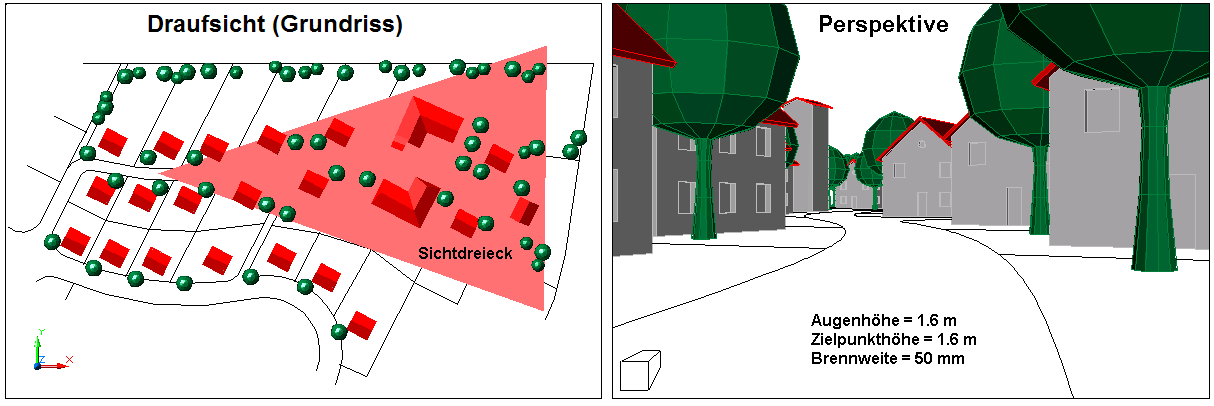
Dieser Befehl erlaubt die schnelle und komfortable Erzeugung perspektivischer Ansichten. Bei Bedarf kann auch eine räumliche 3D-Ansicht (Isometrie) generiert werden. Um Ihnen die Vorstellung für die spätere Perspektive zu erleichtern, wird permanent das Sichtfeld als rotes Dreieck (ggf. gefüllt) eingeblendet, um bereits vor der Generierung der Perspektive/Ansicht einen Eindruck zu erhalten, wie sich die eingestellten Parameter auswirken. Sie sehen dieses Dreieck auch bei der Bestimmung des Kamerastandpunktes, des Zielpunktes und der Kamerabrennweite dynamisch am Fadenkreuz hängen. Sollte das Ergebnis (nach Beendigung mit OK) doch nicht Ihren Vorstellungen entsprechen, so starten Sie den Perspektive-Befehl einfach erneut und nutzen Sie die UNDO-Funktion, um die zuletzt benutzte Ansicht wieder zu restaurieren. Alle Einstellungen zur Perspektive werden in der nachfolgend dargestellten Dialogbox wie folgt vorgenommen: |
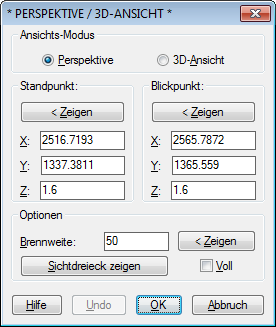
- Standpunkt - Sie können entweder die Koordinaten des Standpunktes direkt in die entsprechenden Eingabefelder eintippen oder ihn mit dem Button <Zeigen grafisch bestimmen, wobei der Standard-Objektfang direkt unterstützt wird.
- Blickpunkt - Analog zum Standpunkt können die Koordinaten des Blickpunktes (Fokus-Punkt) direkt in die entsprechenden Eingabefelder eingetippt oder mit dem Button <Zeigen grafisch bestimmt werden. Die grafische Auswahl bewirkt, dass ein flexibles Sichtdreieck vom Standpunkt ausgehend am Fadenkreuz hängt. Die grafische Auswahl unterstützt den Objektfang nicht direkt, sondern erst nach Eingabe der Option O für Objektfang, worauf das Sichtdreieck temporär durch eine einfache Linie ersetzt wird. Falls Sie Standpunkt und Blickpunkt nicht mit Objektfang wählen, tragen Sie ggf. deren Höhe manuell im Editierfeld Z nach.
- Brennweite - Wenn Sie sich im Perspektive-Modus befinden, sind das Editierfeld Brennweite und der Button <Zeigen aktiviert. Mit der Brennweite steuern Sie die Weite des Sichtfeldes, vergleichbar mit dem Objektiv einer Kamera. Falls Sie bereits Standpunkt und Blickpunkt eingestellt haben, können Sie die Brennweite mit dem Button <Zeigen auch grafisch durch Veränderung des Sichtdreieckes bestimmen.
- Sichtdreieck zeigen - erzeugt in der Zeichnung ein Sichtdreieck, um Ihnen einen Eindruck von der Wirkungsweise der eingestellten Parameter zu zeigen, falls Sie das Sichtdreieck nicht ohnehin schon grafisch bestimmt haben. Ist dieses Sichtdreieck einmal generiert, werden alle Änderungen an den Parametern auch im Sichtdreieck nachgeführt. Ist das Kontrollfeld Voll angekreuzt, wird das Sichtdreieck als gefülltes Dreieck gezeigt, andernfalls werden i. d. R. nur die Konturen dargestellt.
- Undo - Wenn Sie das Programm mit OK beendet haben und die erzeugte Perspektive bzw. Ansicht nicht Ihren Vorstellungen entspricht, können Sie beim nächsten Programmstart mit Undo die letzte Ansicht (i. d. R. die Draufsicht) inkl. aller darin gespeicherten Werte zurückholen.
|
Anmerkung: Wenn Sie Ihre Zeichnung nicht in der Draufsicht dargestellt haben, kann das Sichtdreieck i. d. R. nicht ausgefüllt, sondern nur mit Konturen dargestellt werden. In einer perspektivischen Ansicht kann weder gezoomt noch gezeichnet werden. Soll eine Perspektive in eine andere Ansicht, z. B. den Grundriss, eingefügt werden, sollte die Perspektive in einem Ansichtsfenster des Papierbereichs erstellt werden oder eine WMF-Datei erzeugt werden. Die Perspektive ist dann mit dem AutoCAD-Befehl Einfügen→WMF... auf dem aktuellen Layer als 2D-Zeichnung (bestehend aus einem Block mit Polylinien) importierbar. |