Karte einfügen

Die in der aktuellen Kartenvorlage beschriebene Karte kann jederzeit durch Auswahl des Befehls Objekt → Karte → Einfügen bzw. über das Icon Karte einfügen in das angegebene Layout eingefügt werden. Das Programm schaltet dabei automatisch in den Papierbereich und erzeugt das Layout, falls es noch nicht vorhanden sein sollte.
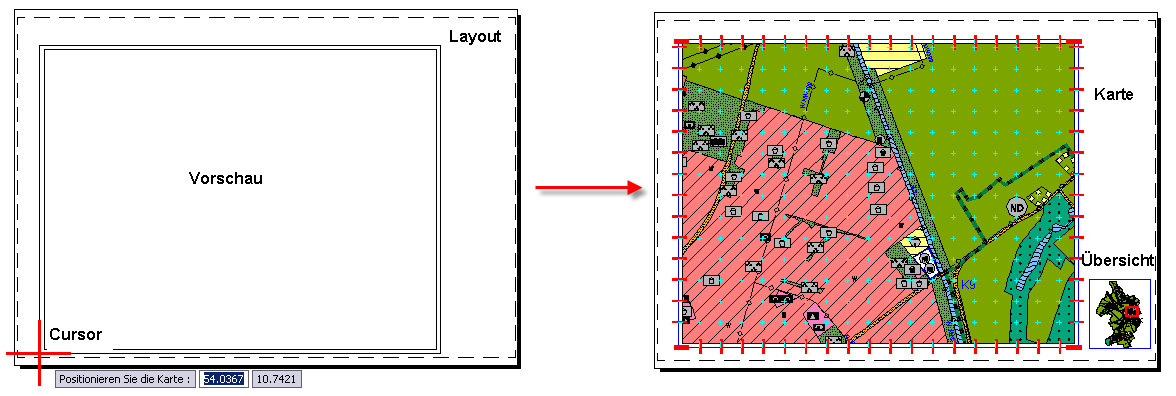
Der innere (und ggf. äußere) Kartenrahmen hängt nun als Vorschau am Cursor und kann frei positioniert werden. Nach dem Zeigen des Einfügepunktes wird die Karte aufgebaut und das Programm kehrt zum Dialog zurück. Die Karte kann jederzeit innerhalb des Papierbereiches frei verschoben werden. Möglicherweise müssen Sie noch das Layout mit Hilfe des Seiteneinrichtungs-Managers von AutoCAD einstellen, damit die Karte und der druckbare Bereich zusammenpassen.
|
Tipp: Das i. d. R. standardmäßig vorhandene Ansichtsfenster können Sie gut für eine Übersicht verwenden. Verkleinern Sie es auf das nötige Maß und blenden Sie mit Hilfe der Layertools und der Funktion AF-Frieren alle nicht benötigten Layer aus. Sie können natürlich auch gleich ein neues Ansichtsfenster mit der Planrahmenfunktion erstellen. Die Gebietsmarkierung kann bei Bedarf im Papierbereich nochmals kräftig überzeichnet werden. |